
Activar Avoqado en la terminal
Dos minutos para que Avoqado aparezca en la pantalla de inicio.
Para qué sirve
Tu terminal viene de fábrica mostrando sólo la app del banco. Avoqado normalmente ya viene instalada adentro, pero escondida: no la ves en la pantalla de inicio y no hay cómo abrirla.
Esto se arregla en un par de minutos desde el Launcher, que es la pantalla que decide qué apps se muestran. Vas a hacer dos cosas: prender Avoqado para que aparezca, y ponerla de primera para que sea el botón grande de arriba — el que tu cajero va a tocar cien veces al día.
Antes de empezar
- Ten la terminal encendida y con internet (que se vea la señal arriba).
- Vas a necesitar el código de configuración — está en el Paso 1.
- Se hace una sola vez por terminal. Si te llegan tres terminales, repites esto tres veces.
Paso 1 · Entra al Launcher
En la pantalla de inicio de la terminal, toca Launcher.
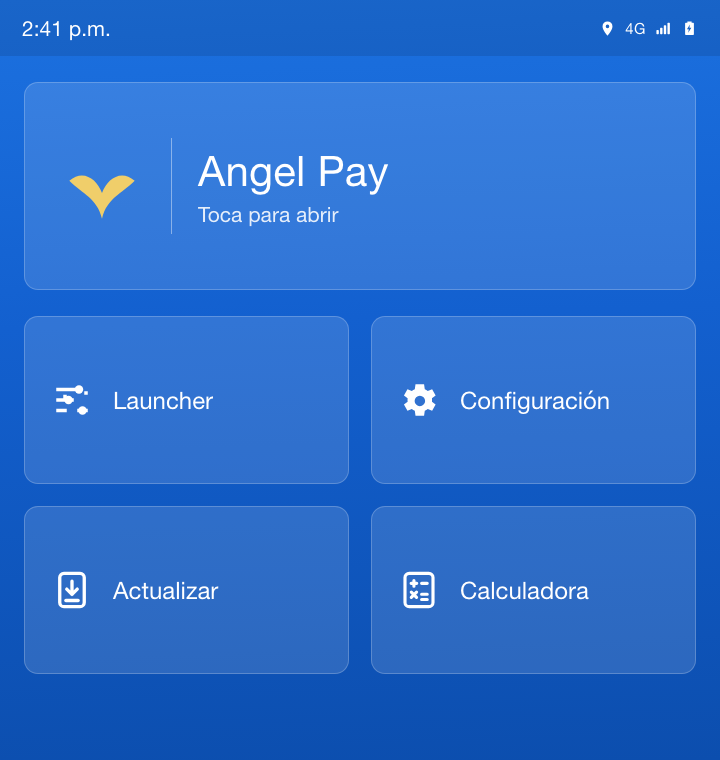
Te va a pedir un código. Tecléalo y acepta:
Es el mismo para todas las terminales.
Paso 2 · El menú que se abre
Adentro del Launcher hay cuatro renglones. Sólo te importan los dos de arriba, y los vas a tocar en este orden:
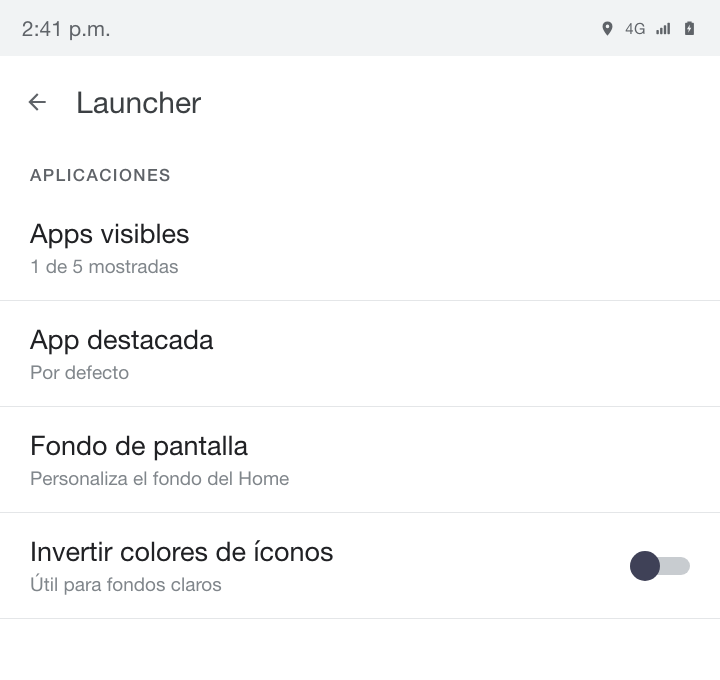
- Apps visibles — aquí prendes Avoqado para que aparezca. Es el Paso 3. Ahorita dice «1 de 5 mostradas»: sólo se ve la app del banco.
- App destacada — aquí la pones de primera, en el botón grande. Es el Paso 4. Ahorita dice «Por defecto».
Paso 3 · Prende Avoqado
Entra a Apps visibles. Vas a ver la lista de apps de la terminal, cada una con su interruptor. Busca Avoqado y préndelo.
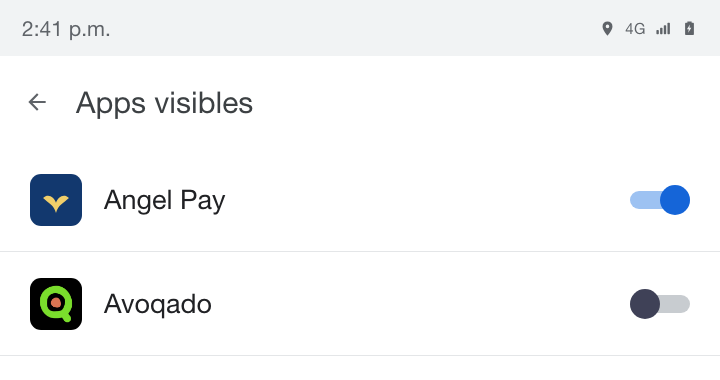
- Toca el interruptor de Avoqado hasta que quede encendido (se pone azul y el círculo se va a la derecha, igual que el de arriba).
Regresa con la flecha de arriba. El renglón Apps visibles ya no debe decir «1 de 5»: ahora dice «2 de 5 mostradas». Ésa es la señal de que quedó.
Paso 4 · Ponla de primera
Ahora entra a App destacada y escoge Avoqado. Eso la sube al botón grande de la pantalla de inicio.
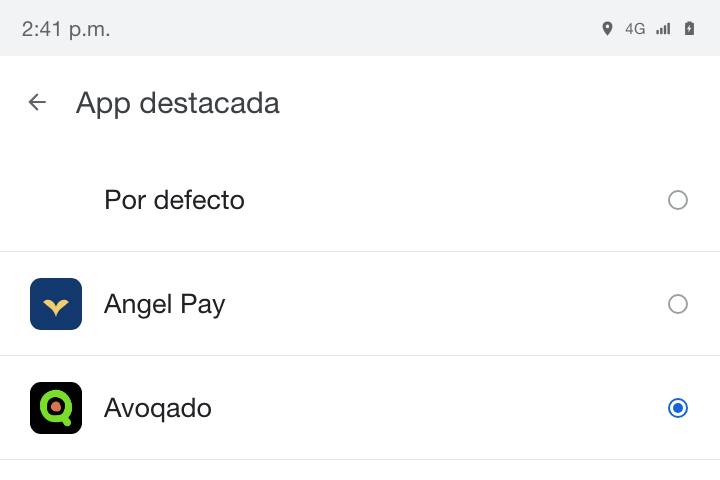
- Toca Avoqado. El punto azul se pasa a su renglón y listo — no hay botón de guardar.
Así debe quedar
Regresa hasta la pantalla de inicio. Arriba, donde antes estaba la app del banco, ahora tiene que estar Avoqado:
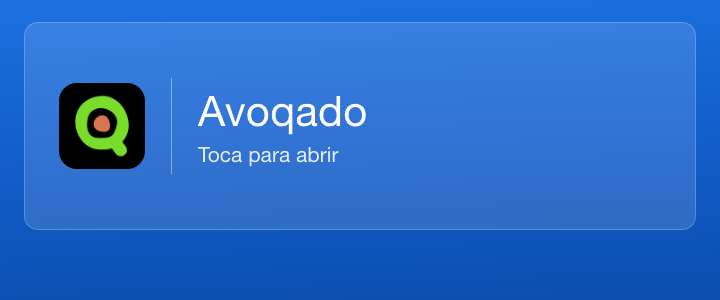
Tócala y ábrela una vez para comprobar que arranca. Si te pide iniciar sesión, es lo esperado: se entra con la cuenta de tu negocio.
Comprobación rápida
| Antes | Después |
|---|---|
| Apps visibles: 1 de 5 mostradas | Apps visibles: 2 de 5 mostradas |
| App destacada: Por defecto | App destacada: Avoqado |
| Arriba se ve la app del banco | Arriba se ve Avoqado |
Preguntas frecuentes
No aparece Avoqado en la lista de apps
Entonces no está instalada en esa terminal. Prueba primero el botón Actualizar de la pantalla de inicio; si sigue sin aparecer, escríbenos a hola@avoqado.io con el número de serie de la terminal y la instalamos nosotros.
¿Se borra si apago la terminal?
No. Queda guardado en el aparato. Sólo tendrías que repetirlo si a la terminal le hacen un borrado de fábrica.
¿Puedo dejar también la app del banco a la vista?
Sí, y de hecho es lo normal. Son dos interruptores independientes: Apps visibles decide cuáles se ven y App destacada decide cuál va primero. Puedes tener las dos visibles con Avoqado arriba.
Me equivoqué y ahora no encuentro Avoqado
Vuelve a entrar al Launcher con el mismo código y revisa los dos renglones de arriba contra la tabla de comprobación. Nada de lo que hagas aquí borra información ni afecta tus cobros.
Tengo varias terminales
Hay que hacerlo en cada una. El código es el mismo y el procedimiento es idéntico.
Y ahora, a cobrar
Ya está el botón donde tiene que estar. Lo que sigue es del mostrador, y tiene su propia guía: «Cobrar en el mostrador» — cómo se toma la venta, cómo se cobra con tarjeta y con efectivo, y qué ve tu cliente.