Avoqado · Hub LAN · Plan Premium
Cuando se cae el internet, el restaurante no se cae
Tus tablets siguen hablando entre ellas por el WiFi del local. No hay nada que encender: se buscan solas, eligen sola a la que manda, y cuando vuelve el internet todo sube sin que nadie toque nada.
- Automático · encontrarse
- Automático · elegir quién manda
- Automático · relevo si una se apaga
- Automático · subir todo al volver la señal
La respuesta corta a “¿se activa solo?”
Sí — pero no espera a que se caiga el internet. El hub está encendido desde que abres el plano de mesas, con internet y sin él. Es como el radio de los meseros: siempre prendido. Simplemente lo notas el día que se va la señal, porque es cuando se vuelve lo único que los conecta.
Sólo hace falta que haya dos o más dispositivos en la misma red. Con uno solo no hay hub — y tampoco hace falta: nadie con quién chocar.
Los tres momentos
El WiFi del local y el internet son cosas distintas. El hub sólo necesita el WiFi — el cable de internet puede estar desconectado. Lo único que sí lo apaga todo es que se apague el router: por eso conviene tenerlo en un no-break.
Qué pasa solo y qué pides una vez
Todo lo de la izquierda ocurre sin que nadie lo configure. Lo de la derecha se hace una sola vez, el día de la instalación.
Pasa solo
- Las tablets se encuentran en la red, sin escribir ninguna dirección.
- Se elige sola cuál manda (la que tiene cable; si ninguna, la que lleva más tiempo encendida).
- Si la que manda se apaga, otra toma su lugar y las mesas que tenía se liberan en 30 segundos.
- Ignora los POS de otro negocio — importante en plazas y food courts que comparten WiFi.
- Al volver el internet, todo sube solo, sin cobrar dos veces.
Lo haces una vez
- Activar el plan Premium del negocio (lo hace Avoqado).
- Apagar el aislamiento de clientes en el router — el ajuste que rompe todo.
- Aceptar el permiso de dispositivos cercanos en cada tablet.
- Abrir la app con internet una vez en cada tablet, para que descargue a qué impresora mandar cada comanda.
Quién manda, y qué pasa si se apaga
Alguien tiene que llevar la cuenta de qué mesa está tomada. El sistema lo decide solo, con un criterio fijo — no hay que designar nada, y nunca hay dos mandando a la vez.
La elección · y el relevo
Instalación: cuatro pasos
Es una secuencia — hazlos en orden y termina siempre con la prueba del paso 4. Si te saltas el paso 2, el hub parecerá funcionar y no funcionará: falla en silencio y te enteras el día del apagón.
Plan Premium en el negocio
El hub viene incluido en el plan Premium. No hay ningún interruptor que prender en la app: en cuanto el negocio tiene el plan, las tablets lo encienden solas al abrir el plano de mesas.
Cuatro ajustes de la red del local
Ninguno cuesta dinero. El primero viene encendido de fábrica en muchos routers y es el que deja todo mudo.
2. Todas las tablets en la misma red. Misma SSID y mismo rango de IP (todas en 192.168.1.x, por ejemplo).
3. Nunca en la red de invitados. Ahí el aislamiento suele ser obligatorio.
4. Multicast sin filtrar. Sólo en equipos empresariales: apaga Block LAN to WLAN Multicast.
Permiso y primera apertura con internet
Al abrir la pantalla de impresoras, Android pregunta si permite buscar dispositivos cercanos. Acéptalo tú durante la instalación — si el personal toca “No permitir”, la lista de impresoras queda vacía y sólo se arregla desde los ajustes de Android.
Después, con internet, envía una ronda de prueba. Eso descarga y guarda la configuración de impresoras en el dispositivo. Una tablet que nunca vio internet no sabe a qué impresora mandar la comanda.
La prueba de dos minutos
Con dos tablets encendidas, desconecta el cable de internet del módem — el WiFi debe seguir prendido. Luego:
b. En la tablet A, abre la mesa M5.
c. En la tablet B, intenta abrir esa misma mesa.
d. Manda una ronda: la comanda debe salir impresa.
e. Reconecta el internet: las ventas suben solas.
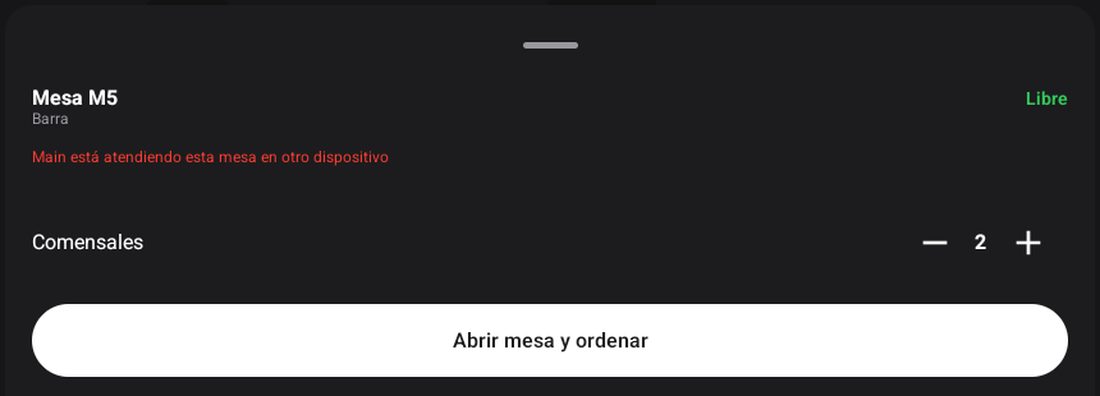
Bien: la tablet B te dice que otro mesero ya la está atendiendo y no la abre.
Mal: la tablet B abre la mesa sin protestar → las tablets no se están viendo. Regresa al paso 2, casi siempre es el aislamiento de clientes.
Qué ve el mesero
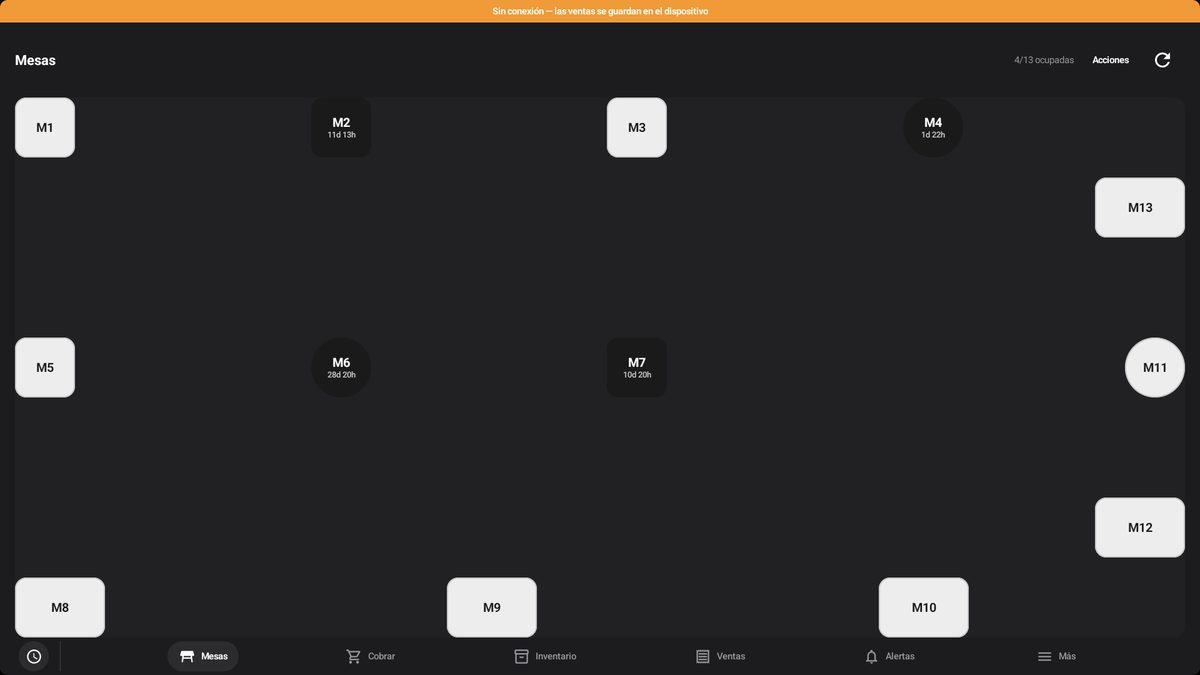
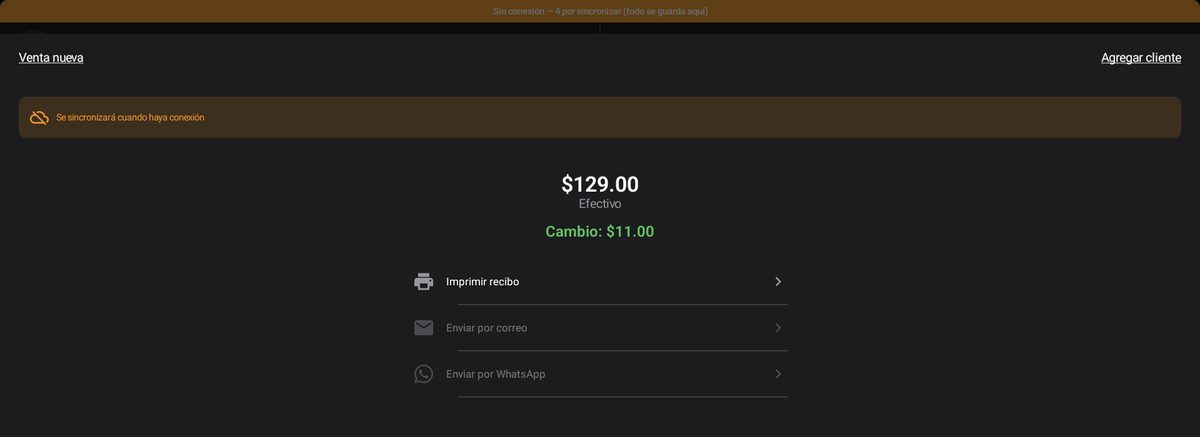
No hay pantallas nuevas que aprender ni botones que tocar. Sin internet, la app se ve igual — con dos avisos de más:
Qué funciona sin internet, y qué no
Esto es lo que conviene decirle al restaurante antes, no el día del apagón.
Sigue funcionando
- Abrir mesas y tomar la orden
- Mandar rondas a cocina
- Cobrar en efectivo
- Descuentos, cargos y cortesías nuevas
- Mover, asignar y anular cuentas
- Separar, fusionar y dividir por puesto
- Imprimir la comanda en la impresora de cocina
Necesita internet
- Cobrar con tarjeta — el banco tiene que autorizar
- Imprimir la pre-cuenta — tiene que leer el saldo al día de la cuenta
- Cobrar una mesa con cambios sin sincronizar — el total dice «Saldo por confirmar» hasta que suban (la mesa que se abrió sin internet sí se cobra en efectivo)
- La pantalla de cocina (KDS) no se actualiza; la comanda sí se imprime
- Quitar un descuento o cargo ya aplicado
- Cortesía de un platillo ya enviado
- Canjear puntos de lealtad
- Abrir y cerrar turno
- Iniciar y cerrar sesión
La prueba completa, foto por foto
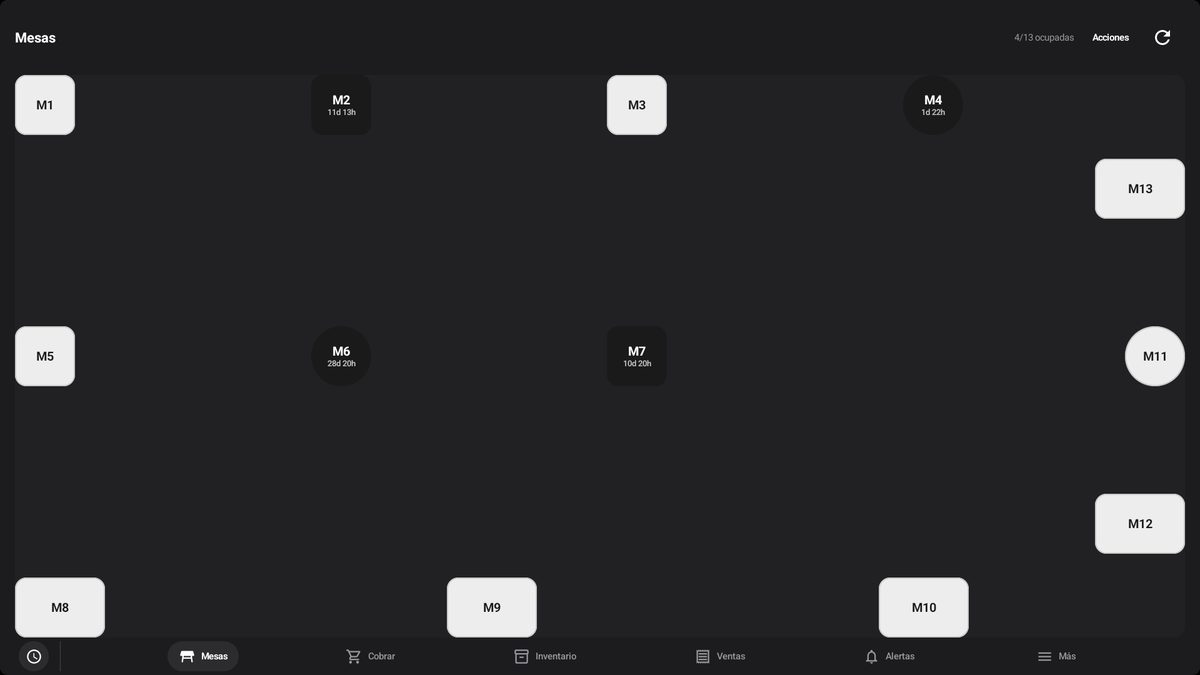
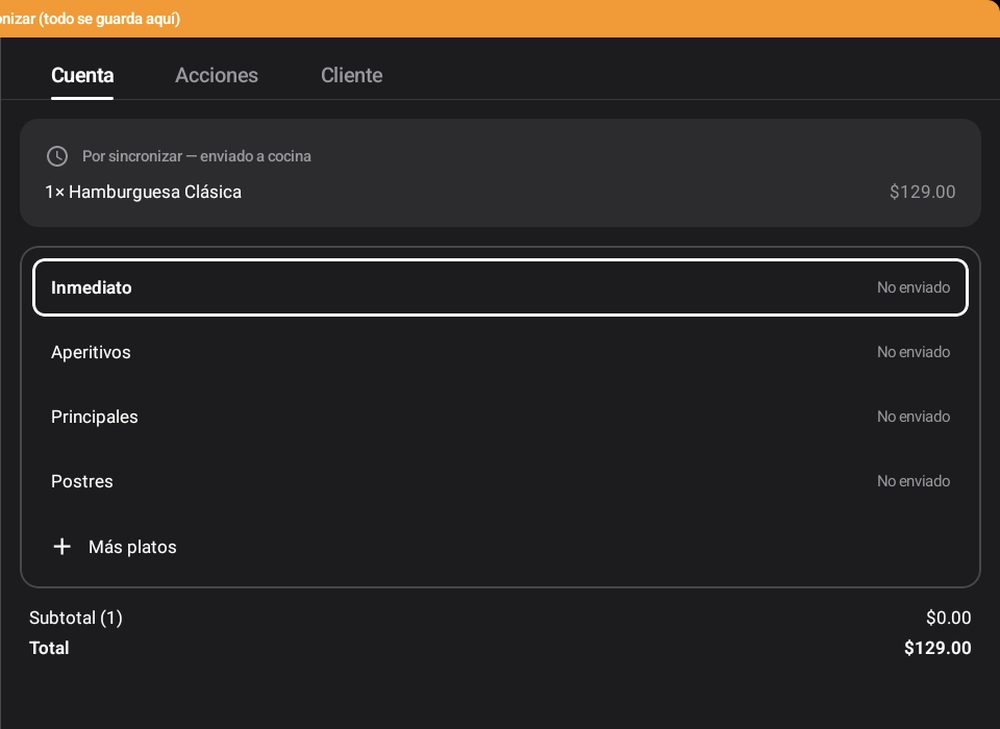
Esto no es una simulación: son capturas de dos tablets reales — una Sunmi T3 Pro y una Samsung Galaxy Tab — con el internet físicamente cortado y el WiFi encendido. Es la misma prueba que debes correr en el local antes de irte.
Preguntas frecuentes
¿Necesito contratar internet más rápido, o un servidor?
No. El hub vive dentro de la red del local: no sale a internet, no necesita puertos abiertos y no requiere ningún equipo extra. Si el negocio ya tiene un servidor propio, se puede aprovechar más adelante como el equipo fijo que siempre manda — pero no hace falta para empezar.
¿Se pueden perder ventas si el hub falla?
No. Si el hub no está disponible, cada tablet trabaja por su cuenta y guarda todo en el dispositivo; al volver el internet sube solo. El hub sirve para que dos meseros no se pisen — nunca puede impedir un cobro.
¿Y si dos meseros alcanzaron a abrir la misma mesa?
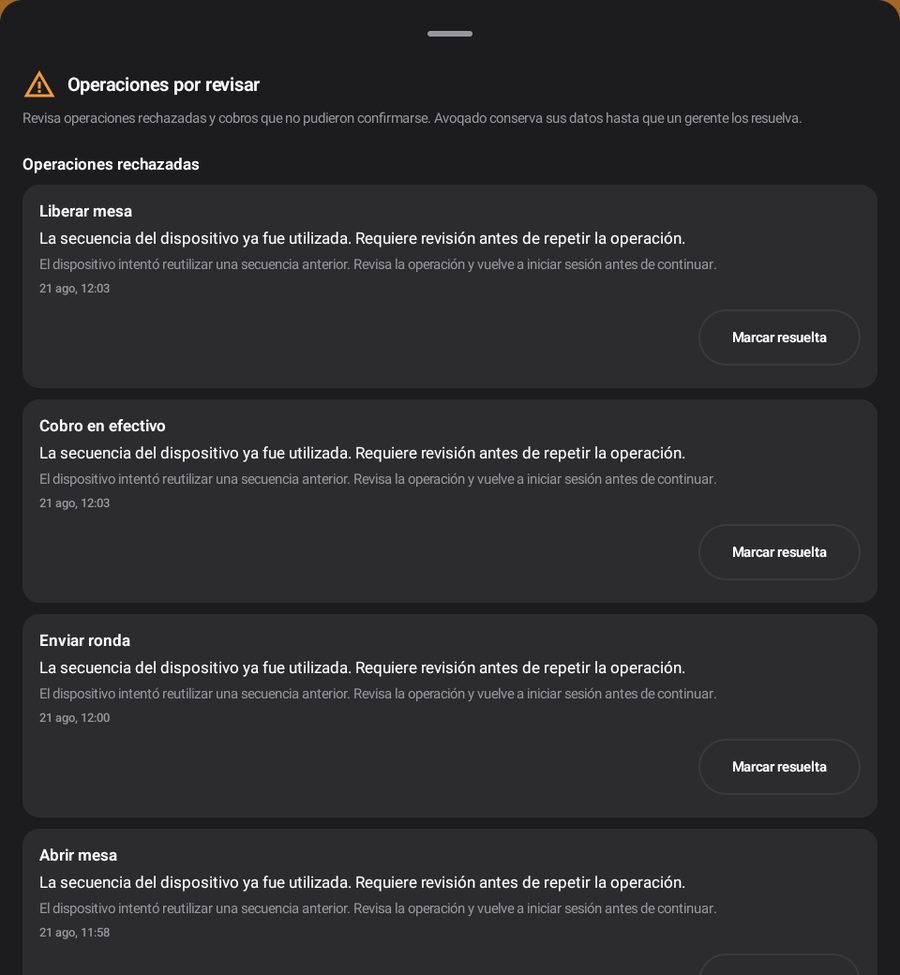
Al reconectar, el sistema lo detecta y deja esa operación en la pantalla de “operaciones que necesitan revisión”, con el motivo. Nada se pierde en silencio y nadie tiene que adivinar qué pasó.
¿Cuántos dispositivos aguanta?
Los que tenga el local. Sólo cuentan las tablets y teléfonos con la app de punto de venta (Android y iPad). Las terminales de pago PAX y el punto de venta de Windows todavía no participan del hub: guardan sus ventas y las suben al reconectar, pero no reparten mesas.
¿Hay que apagar o prender algo cuando se cae el internet?
Nada. Ni el mesero ni el gerente tocan un ajuste. La barra naranja aparece sola y desaparece sola cuando vuelve la señal.
Reinstalé la app en una tablet. ¿Algo cambia?
Sí, y conviene saberlo: si a una tablet se le reinstala la app o se le borran los datos, puede quedar con una numeración interna que el servidor ya vio, y sus ventas offline se rechazan al reconectar. No se pierden — caen en “Operaciones por revisar” con su motivo. Para evitarlo, después de reinstalar cierra sesión y vuelve a entrar con internet, antes de que la tablet vuelva a operar sin señal.
¿La impresora tiene que estar en el mismo WiFi?
Sí, en la misma red que las tablets. Lo normal es que se descubra sola. Si tiene IP fija y no aparece, se puede dar de alta a mano escribiendo su IP, al final del buscador de impresoras, en “¿No aparece tu impresora?”.
Checklist de instalación
Imprímela y no te vayas del local sin cerrarla completa.
- El negocio tiene plan Premium activo
- Aislamiento de clientes APAGADO en la red del punto de venta
- Todas las tablets en la misma SSID y mismo rango de IP
- Ninguna tablet en la red de invitados
- Multicast sin filtrar en los access points
- Permiso de “dispositivos cercanos” aceptado en cada tablet
- Cada tablet abrió la app con internet y mandó una ronda de prueba
- Sin internet: la segunda tablet NO puede abrir la mesa que ya tomó la primera
- Sin internet: la comanda SÍ sale impresa
- Al reconectar: las ventas suben solas y las cuentas cuadran
- Router y equipo de red conectados a un no-break