
Productos con variantes
Catálogo · Guía 2. Un producto en varias tallas, colores o tamaños.
Míralo en video
Productos con tallas, colores o presentaciones
Para qué sirve
Si vendes una playera en 4 tallas y 2 colores, no tienes que darla de alta 8 veces. La das de alta una vez y Avoqado arma las 8 combinaciones. A cada una se le llama variante, y cada una lleva su propio precio, SKU, código de barras y existencias.
| Pieza | Qué es | Ejemplo |
|---|---|---|
| Producto | Lo que tu cliente pide por su nombre | Playera básica |
| Opción | Lo que cambia entre una pieza y otra | Talla, Color |
| Valores | Las posibilidades de cada opción | S, M, L, XL · Negro, Blanco |
| Variante | Cada combinación que de verdad vendes | Playera básica · M · Negro |
Sirve igual fuera de la ropa: un café en chico, mediano y grande, un perfume en 50 y 100 ml, un corte de cabello corto o largo.
¿No quieres leer todo? Deja que Claude te lo arme
Si usas Claude con Avoqado conectado, puede crear el producto con todas sus variantes por ti, o juntar como variantes productos que ya tenías sueltos. Siempre te enseña primero lo que va a hacer y espera tu confirmación.
Eres mi asistente para configurar Avoqado. Quiero dar de alta productos que vendo en variantes (por ejemplo tallas y colores).
1. Primero revisa con las herramientas de Avoqado mi catálogo: qué categorías tengo y si ya existen productos sueltos que en realidad son tallas o colores del mismo producto.
2. Pregúntame una cosa a la vez: qué producto es, en qué categoría va, qué opciones tiene (talla, color…) con sus valores, y el precio con el IVA ya incluido.
3. Antes de crear o agrupar nada, enséñame la vista previa con todas las combinaciones y espera a que yo la apruebe.
4. Cuando termines, consulta otra vez el catálogo y dime si alguna variante quedó sin precio.
Si algo no se puede hacer, dímelo claro en vez de inventarlo.
Paso 1 · Crea el producto y marca «Tiene variantes»
En Menú › Productos toca Nuevo producto, elige Artículo Regular y toca Siguiente.
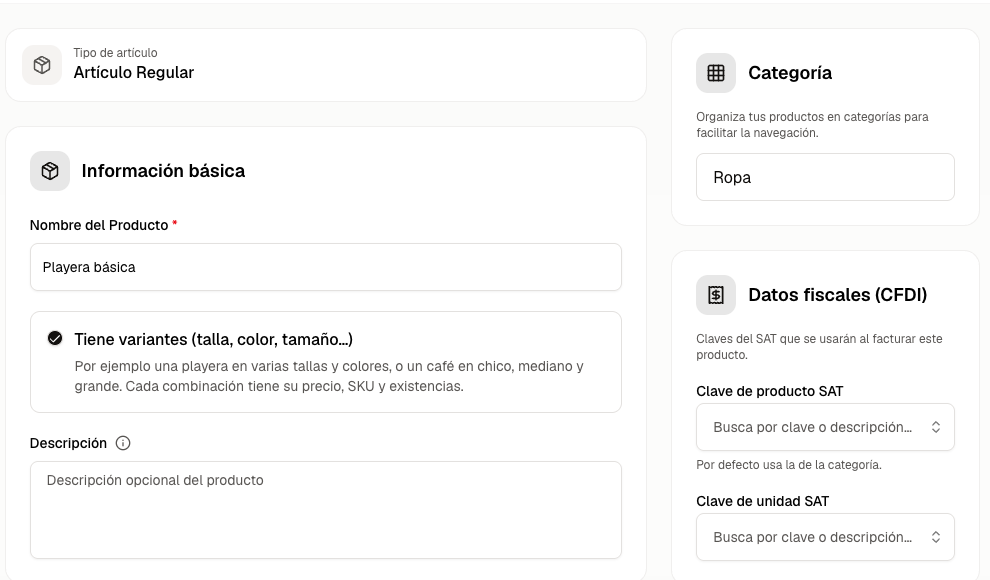
- Elige la categoría; aquí, «Ropa».
- Escribe el nombre como lo pide tu cliente: «Playera básica». Las tallas y los colores no van en el nombre; Avoqado los agrega solo.
- Marca Tiene variantes. Debajo aparece la sección Variantes.
Paso 2 · Escribe las opciones y sus valores
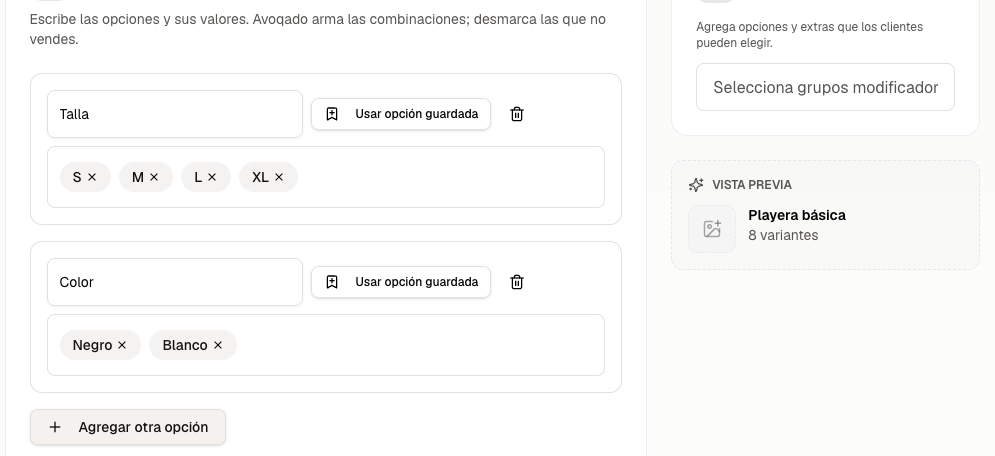
- Escribe el nombre de la opción: Talla. Si ya la usaste antes, Usar opción guardada la trae con todos sus valores.
- Escribe cada valor y presiona Enter (o sepáralos con comas: «S, M, L, XL»). Si repites uno, no entra y te avisa.
- La vista previa te va diciendo cuántas variantes llevas.
- Con Agregar otra opción sumas Color (hasta 3 opciones; por ejemplo talla, color y material).
Paso 3 · Pon precios y quita lo que no vendes
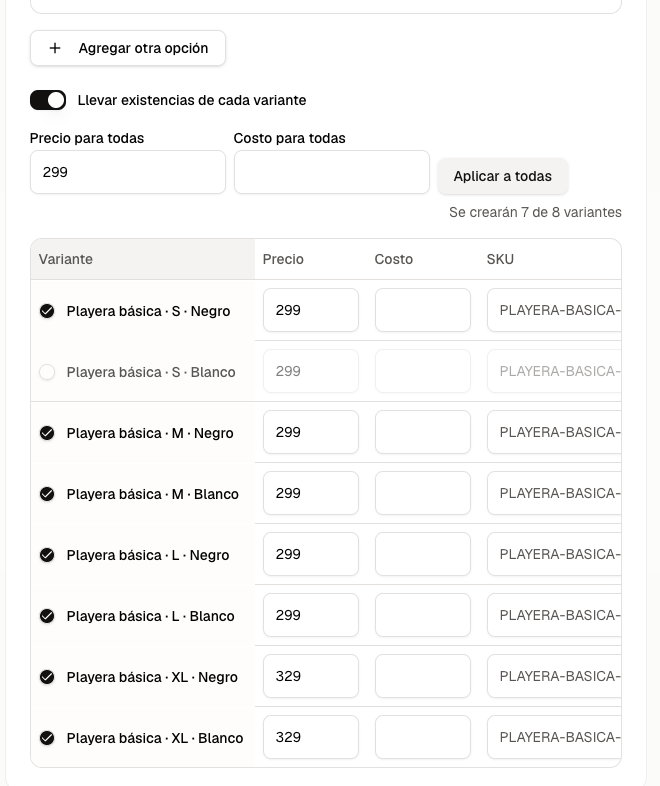
- Si cuentas piezas, prende Llevar existencias de cada variante: aparece la columna de existencias iniciales.
- Escribe un Precio para todas y toca Aplicar a todas. El precio ya incluye el IVA, como se cobra en México.
- ¿Una combinación no existe? Desmárcala y no se crea.
- Cambia a mano las que cuestan distinto: aquí, las XL a $329.
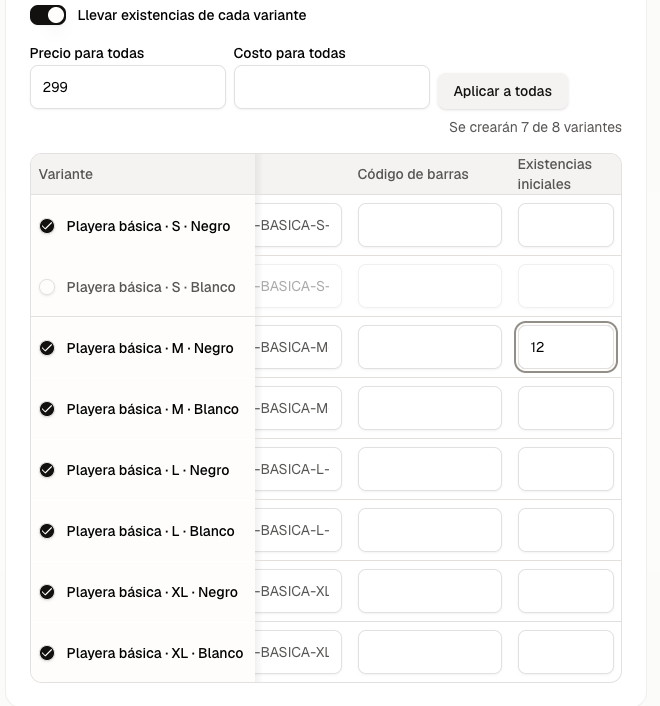
- La columna Variante se queda fija mientras deslizas, así siempre sabes en qué talla y color estás escribiendo.
- Llena las existencias iniciales y, si tus prendas traen etiqueta, el código de barras. El SKU se sugiere solo; puedes cambiarlo.
Paso 4 · Revisa la vista previa y guarda
La vista previa de la derecha resume lo que se va a guardar (por ejemplo, «7 variantes · $299.00 – $329.00»). Cuando esté bien, toca Finalizar, arriba a la derecha. Si cierras el asistente con algo escrito, Avoqado te pregunta «¿Descartar cambios?» para que no pierdas tu trabajo por un clic.
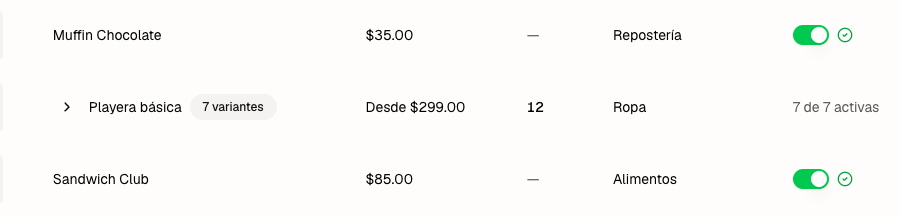
- La playera aparece una sola vez en tu lista, con la etiqueta «7 variantes».
- El precio dice Desde $299.00: el más bajo de sus variantes.
- 7 de 7 activas: cuántas variantes se están vendiendo.
Paso 5 · Cambia precios, apaga una talla o agrega otra
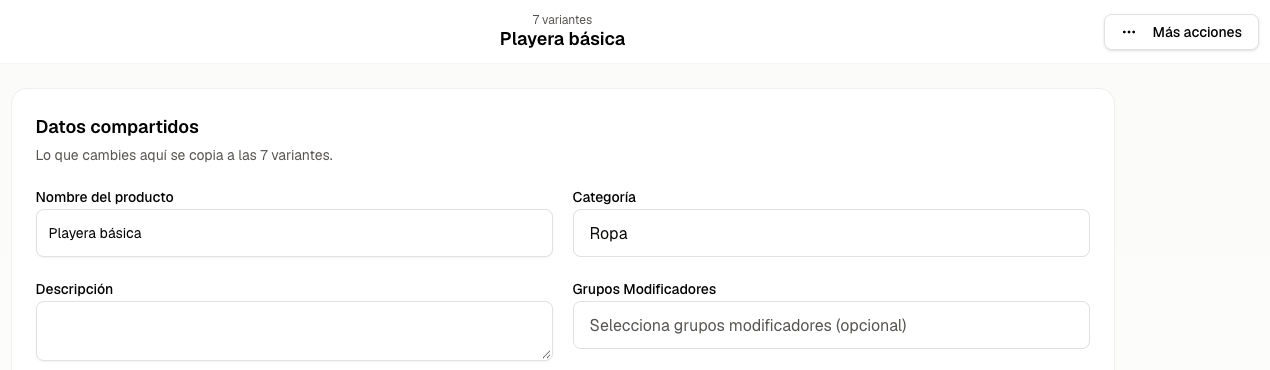
- Más acciones sirve para archivar el producto completo o para deshacerlo (sus variantes quedan como productos sueltos).
- Lo que cambies en Datos compartidos (nombre, categoría, descripción, foto, modificadores) se copia a todas las variantes.
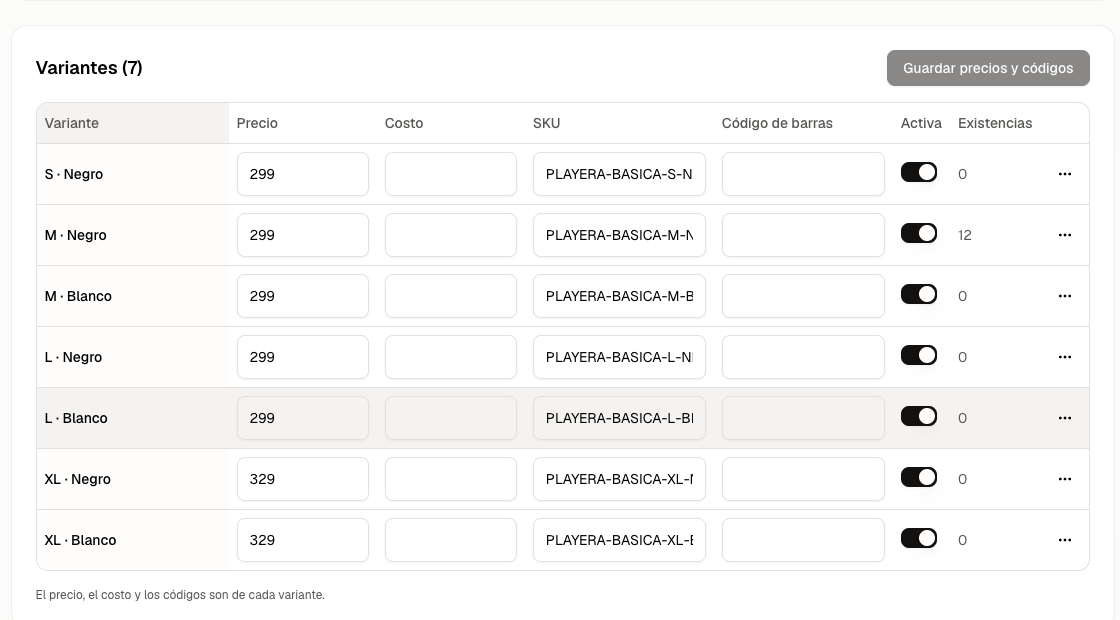
- Cambia precios, costos o códigos en la tabla y toca Guardar precios y códigos.
- El interruptor Activa deja de vender una variante sin borrarla (por ejemplo, la XL blanca que ya no vas a resurtir).
- En ⋯ de cada renglón puedes ponerle foto propia a esa variante, separarla del producto o archivarla.
Más abajo, en la misma ficha, Agregar variantes suma una talla nueva (por ejemplo XXL) o una opción nueva, sin tocar las que ya vendes.
¿Ya tenías cada talla como producto suelto?
No tienes que volver a darlos de alta: se juntan en un solo producto y conservan su SKU, su precio, sus existencias y sus ventas pasadas.
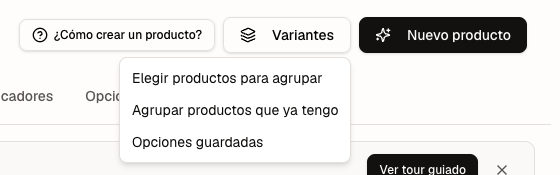
- En Menú › Productos toca Variantes.
- Elegir productos para agrupar: tú escoges cuáles se juntan.
- Agrupar productos que ya tengo: Avoqado te sugiere cuáles juntar.
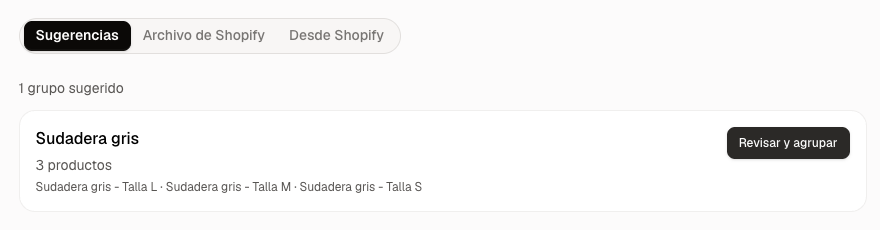
- En Sugerencias Avoqado busca productos cuyo nombre sólo cambia en la talla o el color. Las otras dos pestañas son para quien vende en Shopify.
- Cada sugerencia te dice qué productos juntaría.
- Revisar y agrupar te enseña cómo queda antes de confirmar.
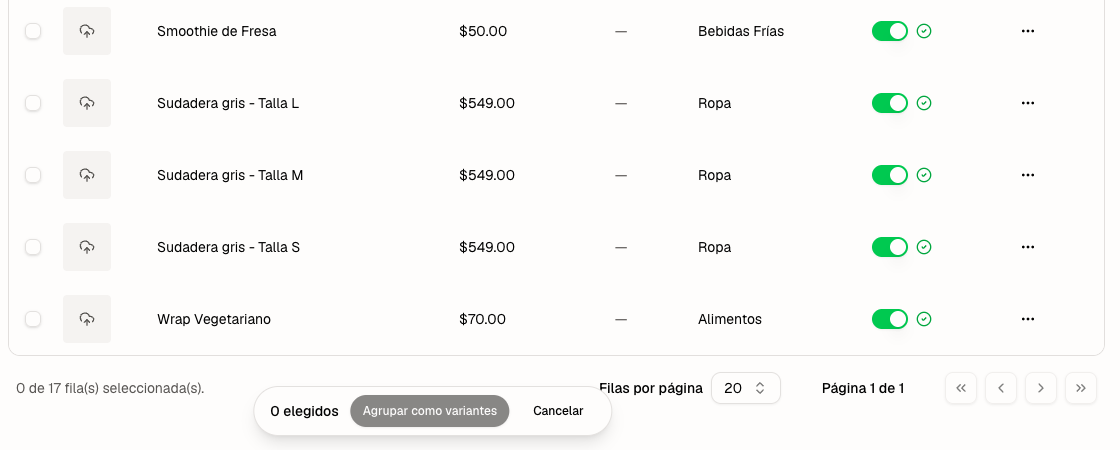
- Si la sugerencia no los encontró, marca tú las casillas de los productos que son la misma prenda.
- Toca Agrupar como variantes y escribe el nombre del producto y sus opciones.
Ya lo diste de alta. Ahora, a venderlo
En el punto de venta tu cajero ve un solo botón «Playera básica». Al tocarlo elige la talla y el color, y se agrega a la cuenta. Si escanea el código de barras de la etiqueta, entra directo la variante correcta. Funciona igual sin internet: la venta se guarda en el aparato y se sincroniza sola cuando vuelve la red.
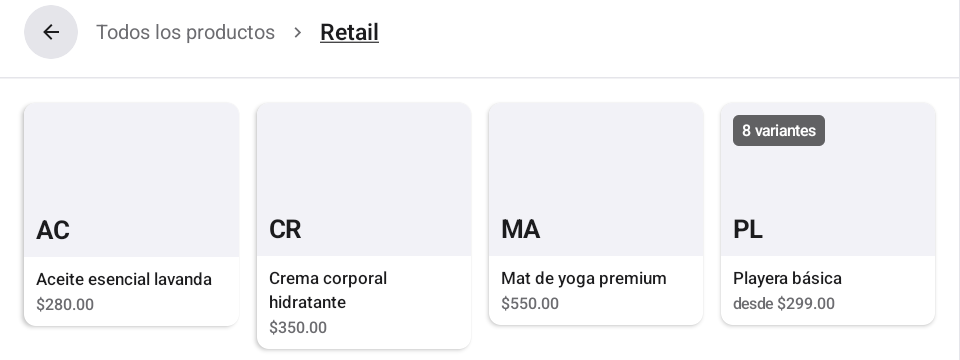
- La playera aparece como un solo botón, con la etiqueta «8 variantes».
- El precio dice desde $299.00: el más bajo de sus tallas.
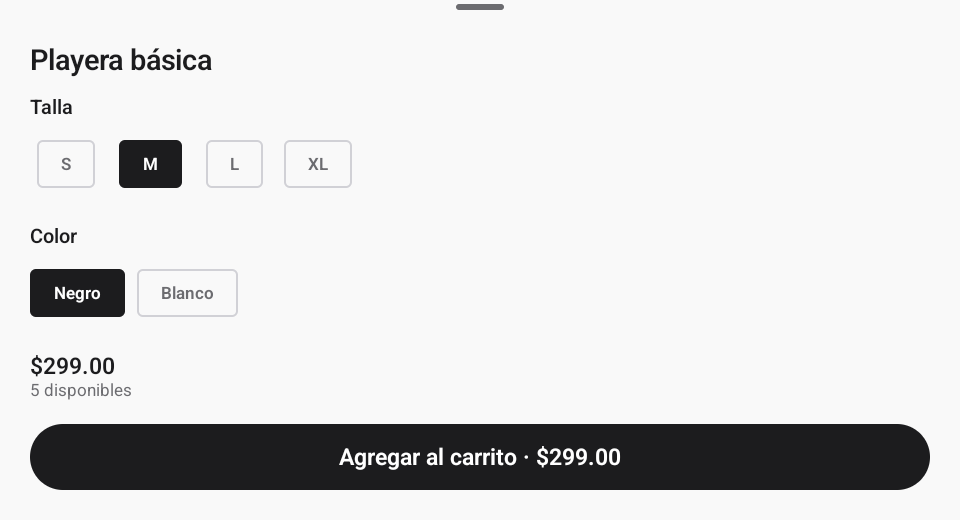
- El cajero elige la talla.
- Elige el color. Debajo ve el precio de esa talla y cuántas piezas quedan.
- Agregar al carrito agrega esa talla y ese color, con su precio.
Preguntas frecuentes
- ¿Cuántas variantes puede tener un producto? Hasta 3 opciones, 100 valores por opción y 250 variantes en total.
- ¿Cada variante lleva su inventario? Sí, si prendes «Llevar existencias»: cada talla y color descuenta sus propias piezas al venderse.
- ¿Cómo veo cuánto vendí de la playera? En Reportes › Ventas por artículo aparece en una sola fila, con todas sus variantes sumadas.
- ¿Las promociones y los premios de lealtad funcionan? Sí. Se configuran por variante, y al elegir productos puedes tomar el producto completo de un jalón.
- ¿Puedo borrar una talla que ya vendí? Mejor apágala con «Activa» o archívala: sus ventas pasadas no cambian y no pierdes su historial.
- ¿Un tamaño de bebida es variante o modificador? Tú decides. Si cada tamaño lleva su propio inventario o código, como variante; si sólo cambia el precio, como modificador (guía 1).