
Cobrar en el mostrador
Para quien atiende: armar la cuenta y cobrar, en tres toques.
Para quién es esta guía
Para quien está en la caja, con el aparato enfrente y un cliente esperando. Es corta a propósito: son los cuatro movimientos que vas a hacer todo el día.
Paso 1 · La pantalla de cobrar
Es la pantalla donde vas a vivir. Los botones de colores son las categorías del negocio: son las mismas que el dueño dio de alta desde la computadora.
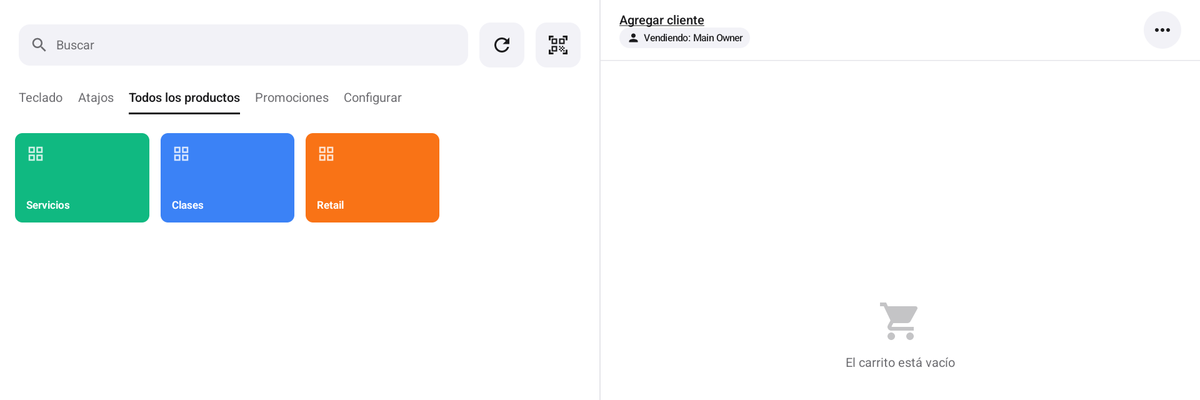
- Las categorías. Tócalas para ver lo que hay dentro.
- El buscador, cuando ya te sabes el nombre y es más rápido escribirlo que buscarlo con el dedo.
- El escáner, para leer el código de barras de un producto — o la tarjeta digital de un cliente.
Paso 2 · Arma la cuenta
Toca la categoría, y luego toca cada cosa que te van pidiendo. Cada toque la agrega.
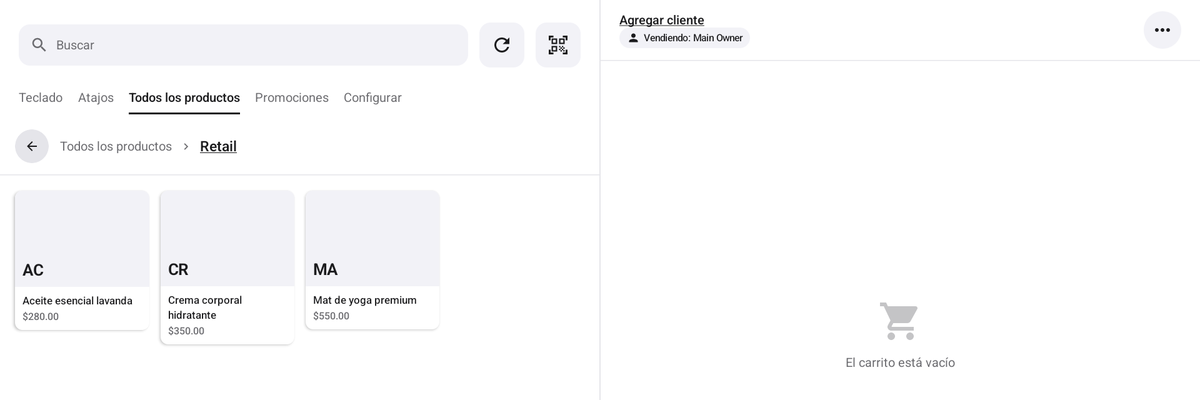
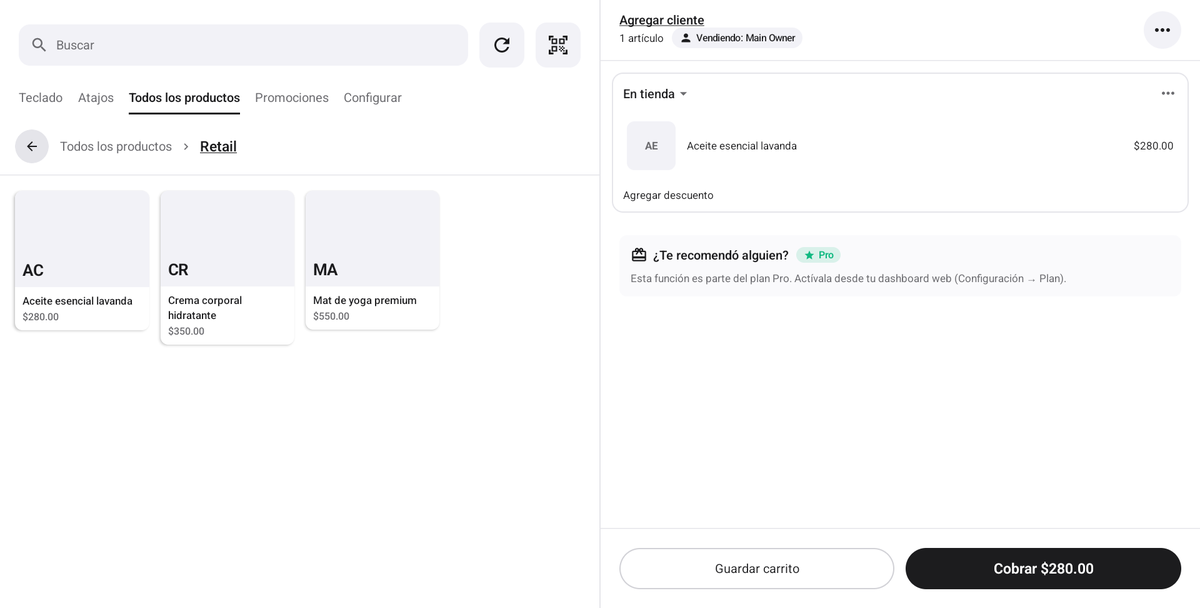
- Agregar cliente — sólo si lo vas a necesitar: para que junte sellos, use un paquete, o quede a su nombre. Si se te olvida, se puede agregar después (ver «Se te olvidó agregar al cliente»).
- Lo que llevas. Toca un renglón si te equivocaste y quieres cambiarlo o quitarlo.
- Cobrar, con el total ya calculado. Ese es el botón que cierra la venta.
Paso 3 · Cobra
Al tocar Cobrar, el aparato te ofrece las formas de pago. Escoge la que te esté dando el cliente.
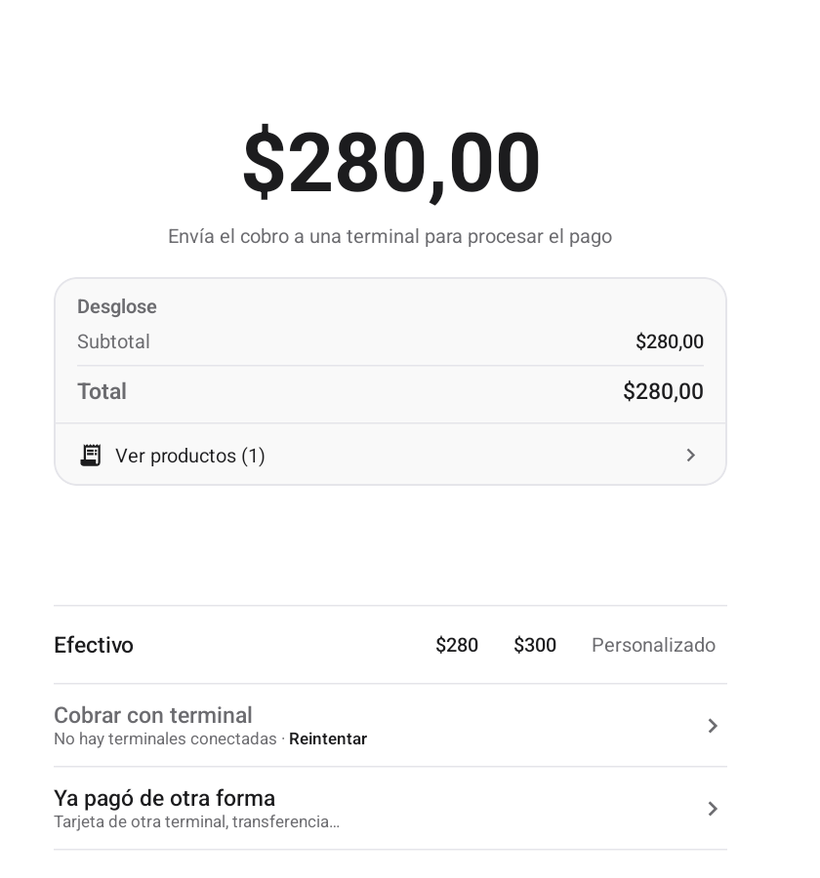
- Efectivo. Trae atajos con los billetes más comunes — si te dan $300 sobre una cuenta de $280, tocas $300 y te calcula el cambio. Si te dan una cantidad que no está entre los atajos, toca Personalizado y tecléala. El ticket sale con Recibido y Cambio, así que tu cliente ve la cuenta cuadrada.
- Cobrar con terminal. Manda el cobro a la terminal de tarjeta. Si dice que no hay terminales conectadas, revisa que esté prendida y toca Reintentar.
- Ya pagó de otra forma. Para transferencia, o una tarjeta que se cobró en otra terminal. Registra la venta sin volver a cobrarla.
Lo que ve tu cliente
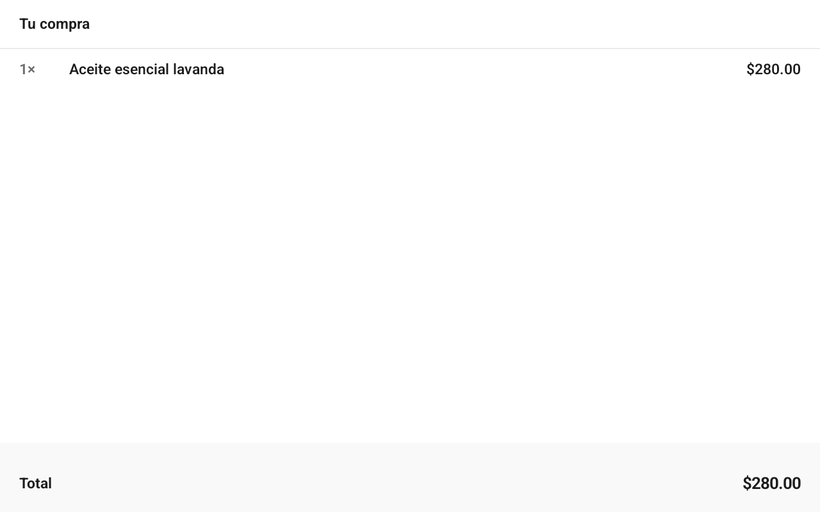
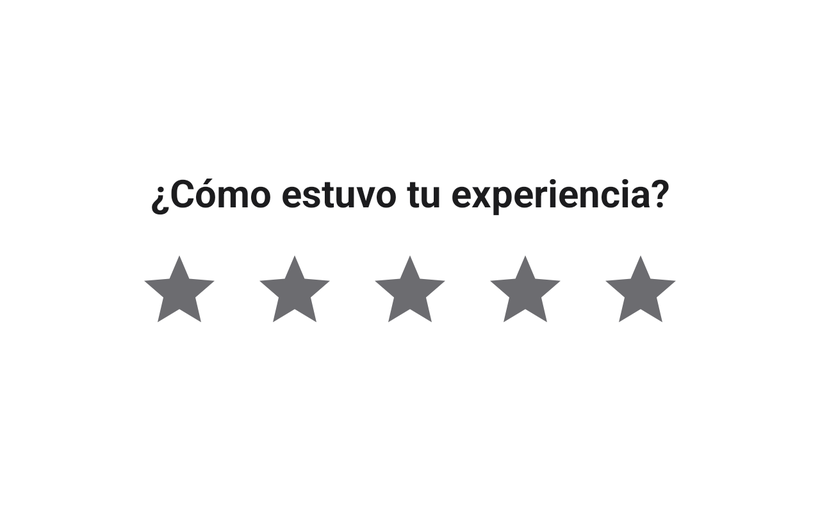
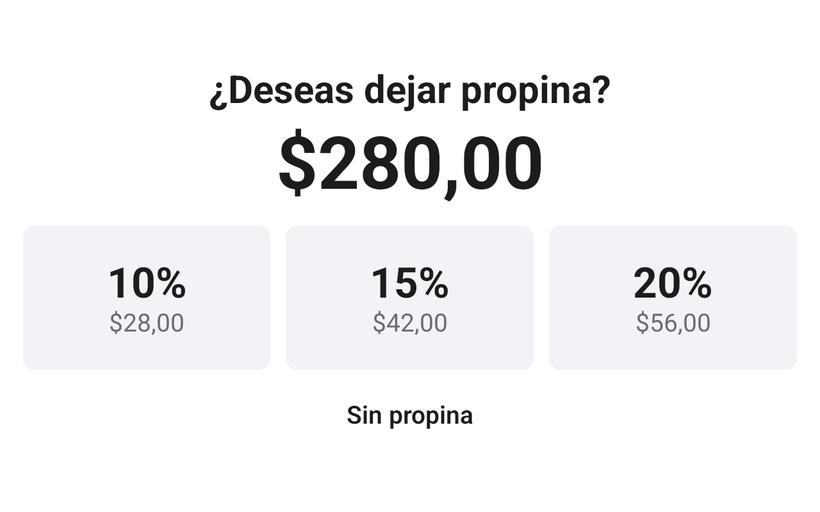
Si tu aparato tiene pantalla del lado del cliente, él no ve lo mismo que tú: primero ve su propia cuenta, y al cobrar le aparecen dos preguntas, en este orden — y las dos las contesta él, no tú.
Se te olvidó agregar al cliente
Pasa todos los días: ya cobraste y el cliente te dice su nombre cuando ya se iba. Si todavía estás en la pantalla del cobro, toca Agregar cliente arriba a la derecha. Si ya pasaste a otra venta, un gerente o el dueño puede agregarlo desde Ventas.
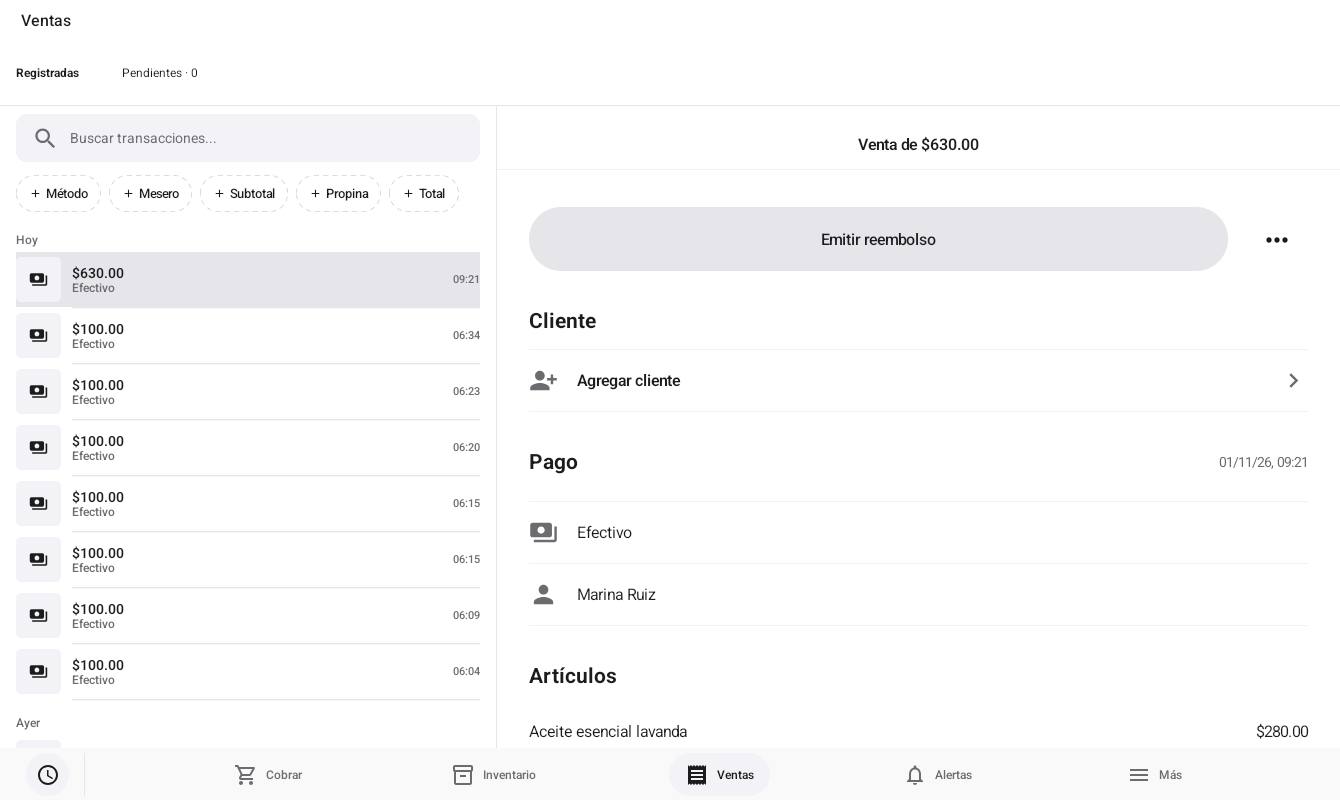
- Toca la venta en la lista. Si hay muchas, usa el buscador o los filtros de arriba.
- Agregar cliente. Se abre tu lista de clientes: búscalo por nombre o teléfono y tócalo. Si todavía no está registrado, toca Crear.
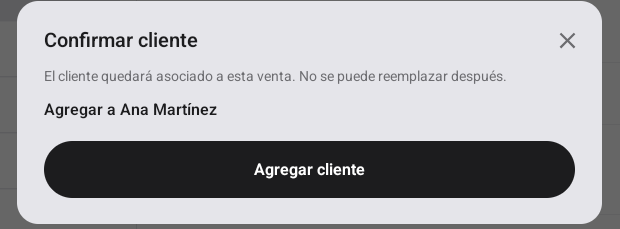
- Revisa que sea la persona correcta. Una vez agregado, ya no se puede cambiar por otro cliente.
- Agregar cliente. Listo: la venta queda a su nombre.

En Android y en Windows funciona desde la versión 2.25.24. En el iPad llega con la próxima actualización de la app.
Preguntas frecuentes
- No encuentro un producto. Búscalo por nombre en el buscador. Si aun así no está, no está dado de alta: avísale al dueño.
- Me equivoqué de producto. Toca el renglón en la cuenta y quítalo. Mientras no hayas cobrado, puedes cambiar lo que sea.
- El cliente quiere pagar mitad y mitad. Usa Dividir cuenta en el menú de los tres puntos de la cuenta.
- Me interrumpieron a la mitad. Guardar carrito deja la cuenta esperando y te libera la pantalla para atender a alguien más.
- ¿Dónde checo mi entrada y mi salida? En el reloj de la esquina inferior izquierda, no en el menú.
- Se fue el internet. Puedes seguir cobrando en efectivo: las ventas se guardan y se mandan solas cuando vuelve. El cobro con tarjeta sí necesita internet; la tablet te lo dice.
- La tablet avisa de un cobro sin confirmar. Un cobro con tarjeta no alcanzó a confirmarse, por ejemplo porque se cayó la red. Puedes seguir cobrando otras ventas. Si es el mismo cliente, no le cobres otra vez: puede que ya haya pagado. Si después dice que SÍ pasó, ese cliente ya pagó. El aviso se quita solo.
- La tablet dice que la terminal tiene otro cobro en curso. La terminal está cobrando otra venta y no se cobró nada. Espera a que termine y vuelve a enviarlo, o cobra con otra terminal.
- Arriba sale «N operaciones necesitan revisión». Algo que se guardó sin internet no pudo registrarse solo. No vuelvas a cobrarlo: avísale al gerente para que lo revise desde ese aviso.
- El teclado no me deja poner más. El importe del Teclado llega hasta $1,000,000.00, y la nota de un producto, hasta 200 caracteres (también con las notas rápidas).
Así se ve un cobro sin confirmar
Pasa cuando se cae la conexión con el cobro ya en la terminal. Desde la versión 2.24.1 de Android (también en la Sunmi D3 y en Windows), la tablet vuelve a preguntar sola cada pocos segundos: cuando regresa la red, el aviso se limpia sin que toques nada.
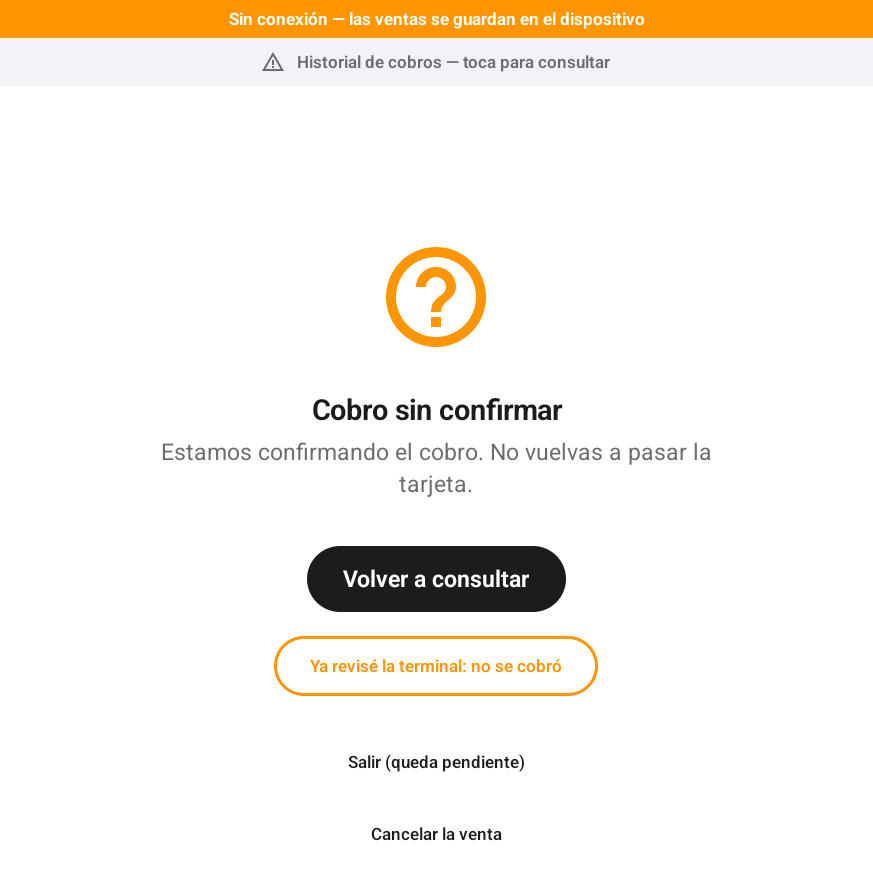
- Volver a consultar: pregunta otra vez si el banco cobró. Si sí, termina la venta; si no, te deja cobrar otra vez.
- Ya revisé la terminal: no se cobró, sólo si lo viste en la terminal o en el voucher.
- Salir (queda pendiente): atiende a alguien más; el aviso no se pierde.
- Cancelar la venta.
Si atiendes en mesas, la guía «Atender mesas» explica cómo se toma el pedido, la pre-cuenta y el cobro de una mesa.
Ventas pendientes y avisos
En preparación. Para un gerente o un rol superior. Si no ves Pendientes, pide ayuda al gerente; no uses la cuenta de otra persona.
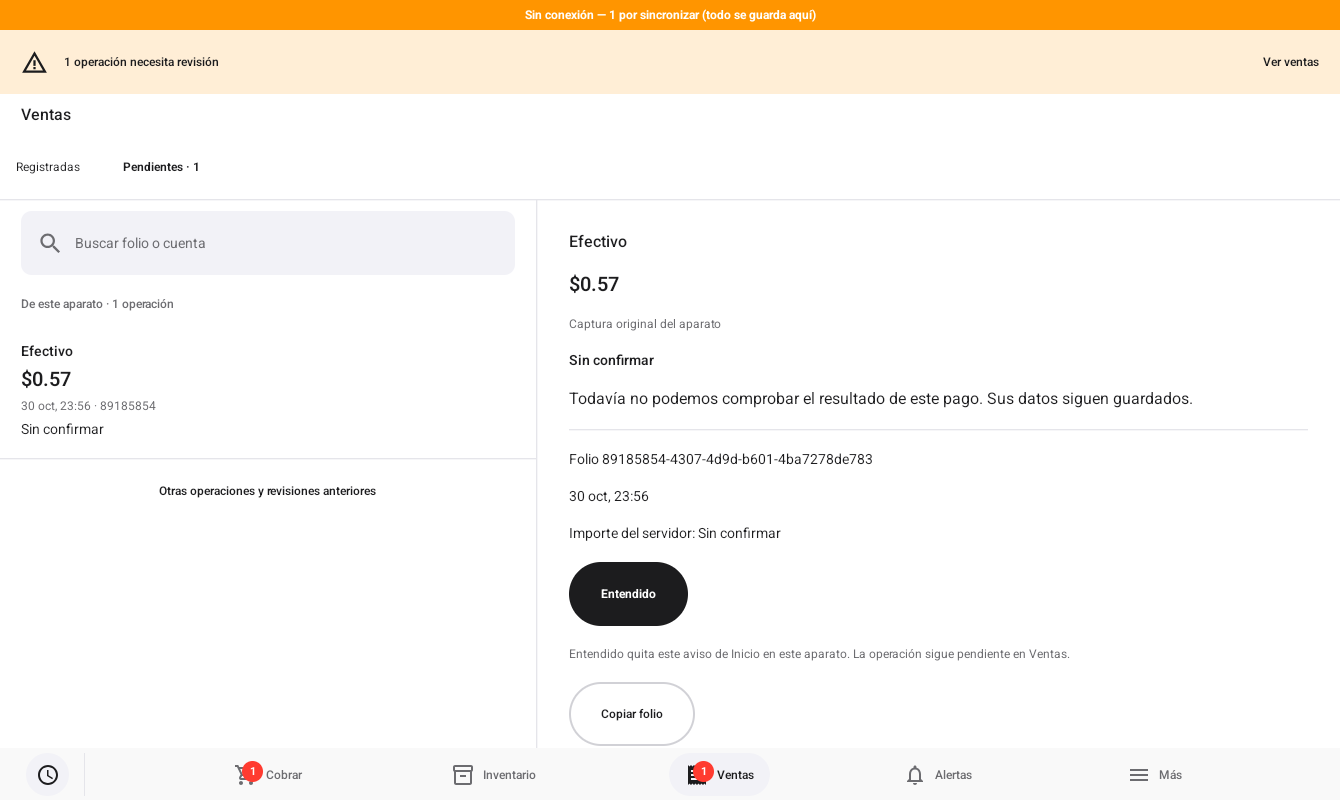
- Entra a Ventas → Pendientes. Identifica el intento por importe, fecha y folio. Si dice Sin confirmar, sus datos siguen guardados y la comprobación necesita conexión. Que la consulta no encuentre el pago no demuestra que no se cobró: si recibiste el efectivo, no registres otro cobro para reemplazarlo. Conserva el intento y pide ayuda con Copiar folio.
- Entendido también puede aparecer en Sin confirmar. Quita el aviso de Inicio en este aparato, pero la operación sigue pendiente en Ventas. No confirma el cobro.
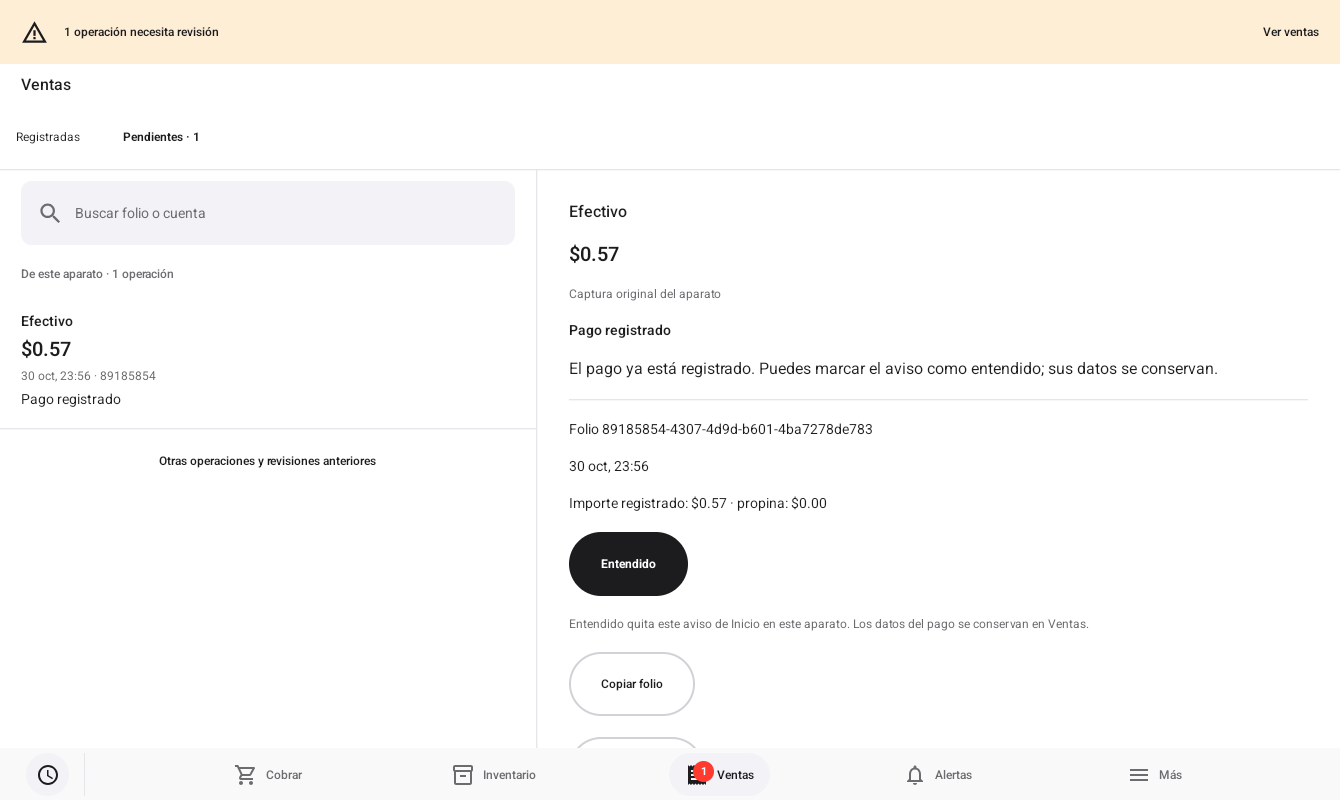
- Si dice Pago registrado, revisa el importe registrado y la propina por separado; no son el saldo que queda por pagar en una cuenta. Si hay diferencias o datos «Sin confirmar», pide al gerente que use Abrir revisión.
- Con Entendido, el aviso se retira de Inicio en este aparato y los datos del pago se conservan en Ventas. No vuelve a cobrar, no devuelve dinero ni sustituye la revisión de diferencias.
Sin internet, conserva el intento hasta poder comprobar su resultado. La tarjeta sigue necesitando conexión. Entendido no modifica los conteos de caja.