
Facturación
Para el dueño: que tus clientes reciban su factura sin que tú la hagas a mano.
Míralo en video, paso a paso
1. Da de alta tu emisor
2. Conecta tu emisor y sube tu CSD
3. Conecta tu terminal con tu emisor
4. Factura una venta desde Pedidos
5. Factura con el botón Nueva factura
6. Revisa, descarga y cancela tus facturas
7. Las claves del SAT de tus productos
8. El IVA de cada producto
9. Tu cliente se factura solo con el QR
10. La factura global
Para qué sirve
Con Avoqado tus ventas se facturan solas, con el mismo sistema con el que cobras. Hay tres formas de que una venta termine en factura, y conviene tenerlas claras desde el principio:
| Forma | Quién la hace | Cuándo usarla |
|---|---|---|
| Autofactura la más común |
Tu cliente, solo. Escanea el QR del ticket, escribe sus datos y recibe su factura por correo en un minuto. | Siempre que puedas. Tú no haces nada. |
| Desde Pedidos | Tú o tu gerente, desde la computadora, con los datos que te dé el cliente. | Cuando el cliente te pide la factura por teléfono o WhatsApp. |
| Factura global | Avoqado, automáticamente, al cierre de cada periodo. | Para todas las ventas que nadie pidió facturar («Público en General»). |
Antes de empezar: qué necesitas tener a la mano
| Qué | Para qué y dónde lo sacas |
|---|---|
| Tu Constancia de Situación Fiscal | Trae tu RFC, tu razón social exacta, tu régimen fiscal y tu código postal. Se descarga del portal del SAT. |
| Tu CSD: dos archivos (.cer y .key) y su contraseña | Es el «sello» con el que se firman tus facturas. Se tramita gratis en el portal del SAT (aplicación CertiSAT Web) usando tu e.firma. |
| Tu e.firma (antes FIEL) | Sólo una vez, para firmar la Carta Manifiesto que pide el servicio que timbra tus facturas. |
¿No quieres leer todo? Deja que Claude te acompañe
Si usas Claude con Avoqado conectado, copia esto en una conversación nueva. Claude revisa cómo está tu facturación y te dice qué clic dar; la configuración la haces tú en la pantalla, porque Claude sólo puede leerla.
Copia desde aquí
Quiero dejar lista la facturación de mi negocio en Avoqado. Hazlo así:
1. Revisa con las herramientas de Avoqado cómo está hoy: si ya tengo emisor, si mi CSD está activo, qué cuentas de cobro ya están conectadas y las últimas facturas emitidas (usa «fiscal_readiness» y «cfdi_status»).
2. Dime en una lista corta qué ya está bien y qué falta, en orden.
3. Resuélvelo conmigo una cosa a la vez: dime exactamente dónde dar clic en el dashboard y qué escribir, y espera a que te diga «listo» antes de seguir.
4. Cuando termine, vuelve a revisar con las herramientas y confírmame que ya puedo facturar.
Si algo depende de mi contador (régimen, factura global), dímelo en vez de adivinar.
Hasta aquí
Paso 1 · Da de alta tu emisor
El emisor es quien aparece como vendedor en la factura: tu RFC. Entra a Facturación › Configuración y da clic en Nuevo emisor.
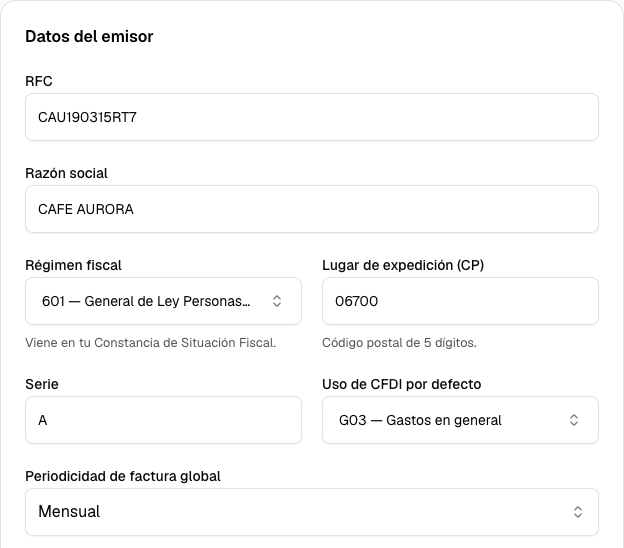
- RFC, tal cual viene en tu Constancia.
- Razón social exacta, en mayúsculas y sin el régimen societario: «CAFE AURORA», no «CAFE AURORA S.A. de C.V.». Desde 2022 el SAT rechaza la factura si no coincide letra por letra.
- Régimen fiscal: elígelo de la lista (puedes buscar por número o por nombre). Viene en tu Constancia; por ejemplo, 601 para una empresa o 626 para el Régimen Simplificado de Confianza.
- Lugar de expedición: el código postal de tu domicilio fiscal, 5 dígitos.
- Periodicidad de la factura global: cada cuánto se juntan las ventas sin factura (lo vemos en «La factura global»). Si no sabes, deja Mensual y confírmalo con tu contador.
La serie es la letra que va antes del folio (A-1, A-2…); puedes dejar «A». El uso de CFDI por defecto puede quedarse como viene. Al terminar, da clic en Guardar emisor, arriba a la derecha.
Paso 2 · Conéctalo y sube tu CSD
Tu emisor aparece como una tarjeta. Ahora falta conectarlo con el servicio que timbra tus facturas ante el SAT (en el sistema se le llama PAC) y darle tu sello.
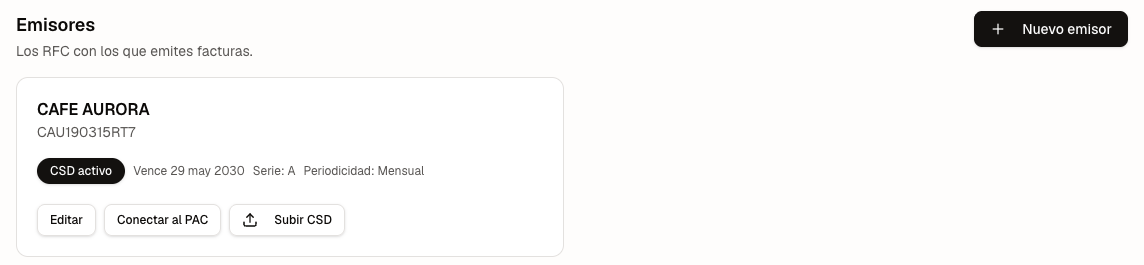
- El estado de tu sello. Tiene que decir CSD activo y la fecha en que vence. Si dice Sin CSD, CSD vencido o CSD revocado, no se puede facturar.
- Conectar al PAC: da de alta tu RFC con el servicio que timbra. Es un solo clic y se hace una vez.
- Subir CSD: abre la ventana de abajo.
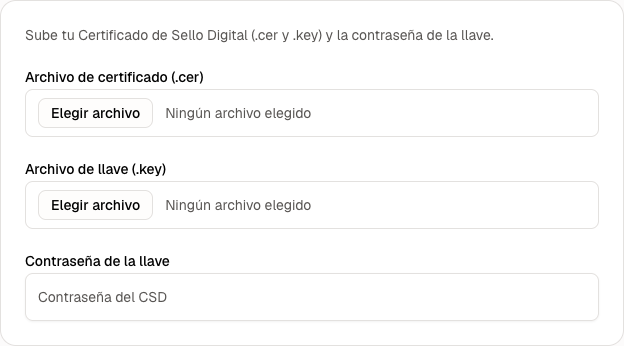
- El archivo .cer de tu CSD.
- El archivo .key de tu CSD.
- La contraseña de esa llave (la que pusiste al tramitarlo), y luego Subir CSD.
Al subirlo aparece la Carta Manifiesto, con el botón Firmar Carta Manifiesto. Es un aviso que el servicio que timbra está obligado a pedirte; se firma una vez, con tu e.firma (aquí sí, la e.firma).
Paso 3 · Conecta tu terminal con tu emisor
Para que lo que cobras con tu terminal o en línea se pueda facturar, conecta esa cuenta con tu emisor. En Agregar comercio elige la cuenta y tu emisor, y da clic en Agregar. Queda así:

- Emisor: con qué RFC se facturan las ventas de esta cuenta. Si tienes una sola razón social, siempre es la misma.
- Autofactura: que tus clientes se facturen solos con el QR del ticket. Te recomendamos encenderlo.
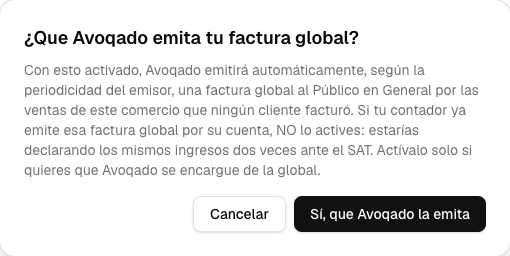
- Incluir en global: que Avoqado emita la factura global de las ventas que nadie facturó. Lee el aviso de abajo antes.
Paso 4 · Claves del SAT de tus productos (casi nunca hay que tocarlas)
Cada concepto de una factura lleva dos claves del catálogo del SAT: una de producto (qué vendiste) y una de unidad (pieza, servicio, kilo). Avoqado ya pone unas de fábrica según tu tipo de negocio, así que puedes facturar sin tocar esto. Si tu contador te pide una clave distinta, lo más cómodo es ponerla en la categoría: todos sus productos la heredan.

- Clave de producto SAT por defecto: busca por número o por palabra («café», «alimentos»…).
- Clave de unidad SAT por defecto: normalmente «H87 – Pieza», «E48 – Unidad de servicio» o «KGM – Kilogramo».
Si un producto necesita una clave propia, ábrelo desde Productos y agrega la sección + Datos para factura:
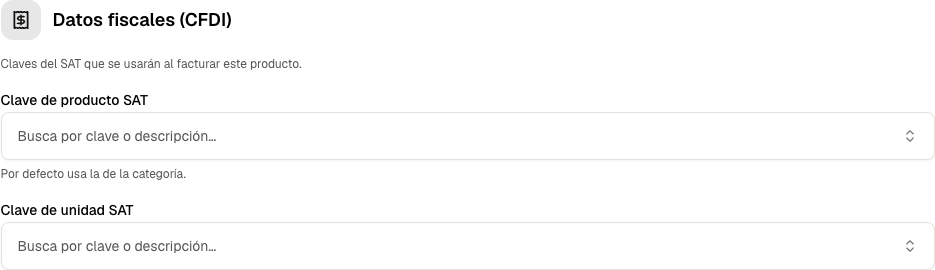
- Clave de producto SAT (si la dejas vacía, usa la de su categoría).
- Clave de unidad SAT.
Si vendes por peso (a granel, café en grano por kilo), la unidad debe ser KGM: sin ella esas ventas no se pueden facturar.
Paso 5 · Factura una venta desde Pedidos
Cuando un cliente te pide su factura por teléfono o WhatsApp, pídele su RFC, razón social, régimen, código postal y el uso que le dará (o, mejor, una foto de su Constancia). Ve a Ventas › Pedidos y abre la venta.
También puedes empezar desde Facturación › Facturas: toca Nueva factura, busca la venta por folio, monto, nombre o teléfono del cliente, y toca Facturar. Se abre el mismo formulario. Una venta pagada que sigue abierta se factura desde Pedidos.
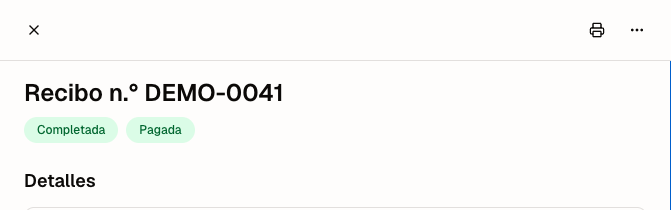
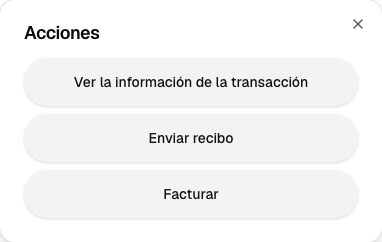
- Arriba a la derecha, el botón ⋯ (Más acciones).
- Facturar.
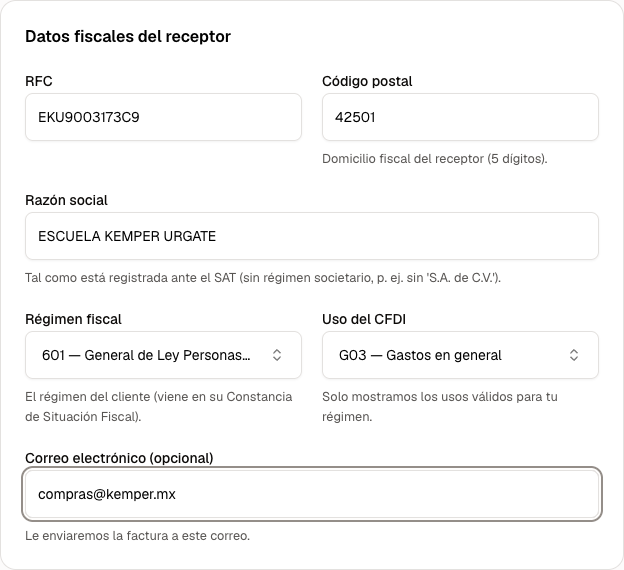
- RFC del cliente.
- Código postal de su domicilio fiscal (el de su Constancia, no el de su casa si son distintos).
- Razón social exacta y sin «S.A. de C.V.».
- Régimen fiscal del cliente, de la lista.
- Uso del CFDI: la lista sólo enseña los usos permitidos para ese régimen. El más común es «G03 – Gastos en general».
- Correo (opcional): se la mandamos ahí. Luego da clic en Emitir factura, arriba a la derecha.
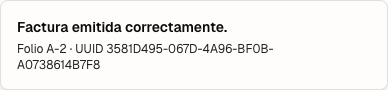
Si sale bien verás el folio (A-2) y el folio fiscal (UUID): la factura ya está timbrada ante el SAT y aparece en Facturación › Facturas. Si algo falta, en vez de timbrar Avoqado te dice qué corregir (ver Si algo no sale, al final).
Si el servicio que timbra no contesta
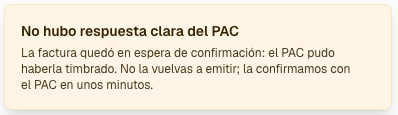
A veces el servicio que timbra (el PAC) recibe la factura pero no alcanza a contestar. Entonces Avoqado no sabe si quedó timbrada o no, y te lo dice con un aviso ámbar (de espera, no de error) que dura unos segundos más: «No hubo respuesta clara del PAC».
No la vuelvas a emitir. Avoqado la confirma solo en unos minutos; mientras tanto la verás en Facturación › Facturas como En espera del PAC. Aunque des clic otra vez, no se manda dos veces: Avoqado te avisa que «se está procesando».
Lo que ve tu cliente: la autofactura
Si encendiste Autofactura (paso 3), el ticket impreso trae un QR con la leyenda «Escanea para recibo y factura». Tu cliente lo escanea con su celular y ve esto:
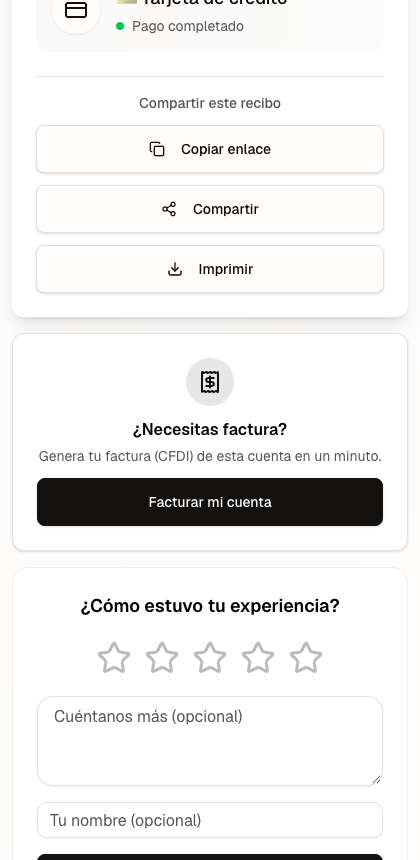
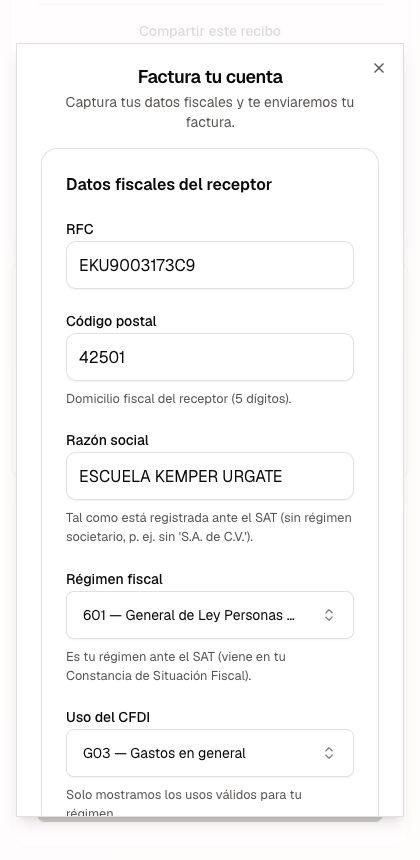
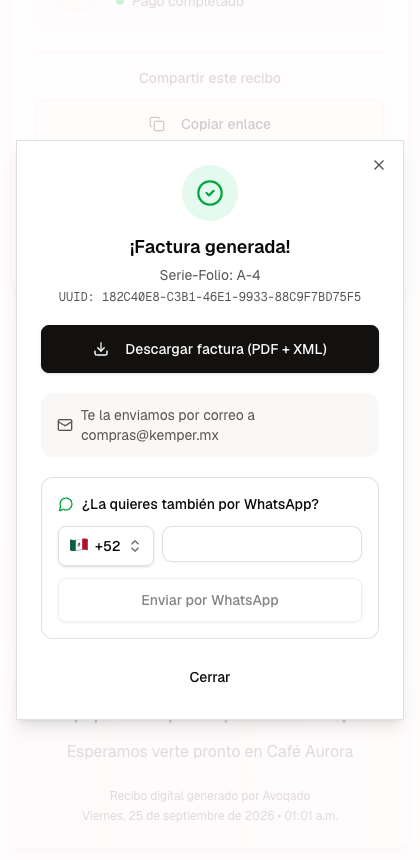
- En su recibo digital, Facturar mi cuenta. Escribe sus datos fiscales y su correo (aquí el correo es obligatorio) y da clic en Generar factura.
- En segundos: Descargar factura (PDF + XML), y además se la mandamos a su correo.
- Si la quiere también por WhatsApp, escribe su número y se la enviamos.
Reglas de la autofactura, para que sepas explicárselas a tu cliente:
- Sólo se pueden autofacturar tickets del mes en curso. Si el ticket es de un mes anterior, factúrala tú desde Pedidos (si esa venta ya entró en tu factura global, Avoqado la saca de ella solo).
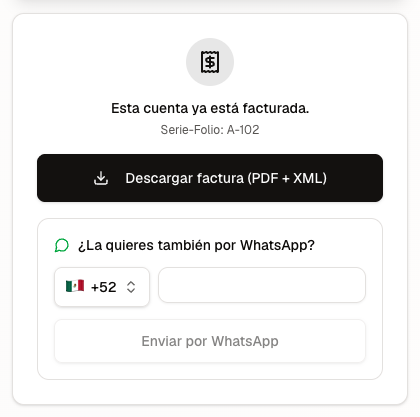
- Cada ticket se factura una sola vez. Si lo vuelve a escanear, verá «Esta cuenta ya está facturada» y podrá descargarla otra vez.
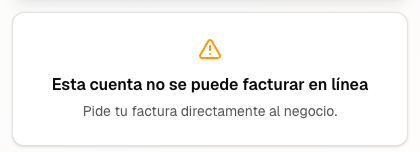
- Una venta que tuvo una devolución no se autofactura, aunque sólo te hayan devuelto un artículo. Tu cliente verá «Esta cuenta no se puede facturar en línea. Pide tu factura directamente al negocio.»
- Un ticket que ya entró en tu factura global sí se autofactura. Avoqado lo saca de la global solo, igual que si lo facturaras tú (ver La factura global).
- Si el botón ¿Necesitas factura? no aparece, esa venta no se puede autofacturar (ver Si algo no sale).
Los tres avisos que puede ver tu cliente
El recibo nunca le enseña a tu cliente folios internos ni el motivo técnico de un problema: eso lo ves tú en tu panel. Él sólo puede ver uno de estos tres avisos, y conviene que los reconozcas si te llama:
| Si tu cliente ve… | Qué pasó y qué le dices |
|---|---|
| «Esta cuenta ya está facturada» | Ese ticket ya tiene su factura. Puede descargarla con el botón de abajo o pedirla por WhatsApp. No hay que hacer nada. |
| «Esta cuenta no se puede facturar en línea. Pide tu factura directamente al negocio.» | Esa venta no se puede autofacturar: tuvo una devolución, o lleva algo que todavía no se factura solo (por ejemplo, una promoción). Pídele sus datos y revísala tú en Ventas › Pedidos: ahí Avoqado te dice el motivo exacto. Antes de facturarla, lee el recuadro Si aun así tu cliente te pide la factura, arriba. |
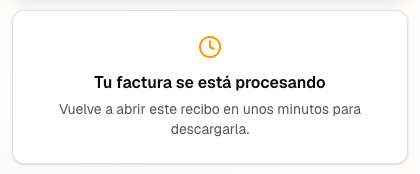
| «Tu factura se está procesando. Vuelve a abrir este recibo en unos minutos para descargarla.» | El servicio que timbra no contestó a tiempo. Su factura no se pierde ni se hace dos veces. Si vuelve a abrir el recibo mientras tanto, ve este aviso con un reloj ámbar y no se le vuelven a pedir sus datos; cuando quede lista, ahí mismo la descarga. Tú la verás como En espera del PAC en tu lista de facturas. |
Paso 6 · Revisa tus facturas
Facturación › Facturas reúne todo lo que se ha emitido, con cualquiera de las tres formas.
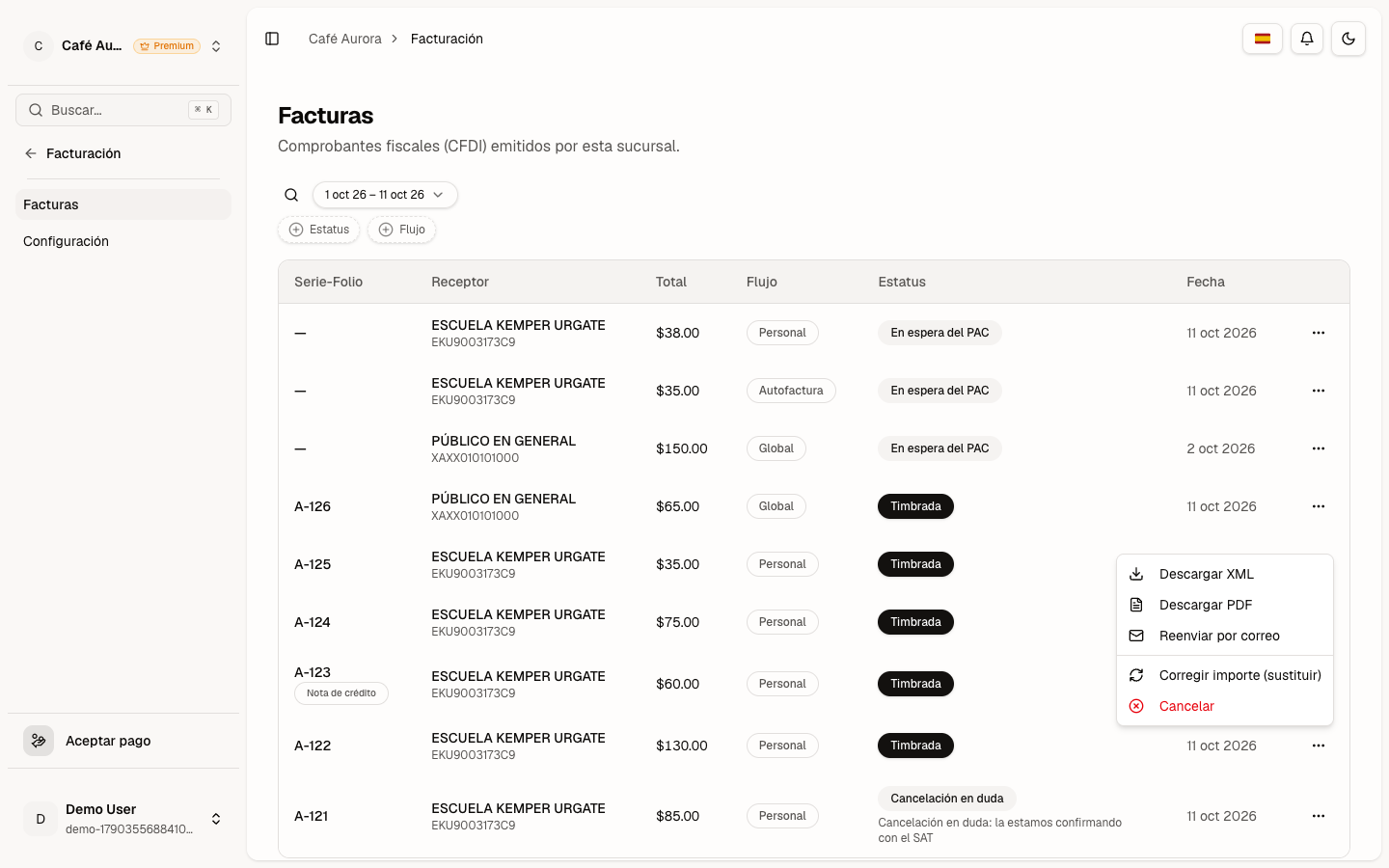
- Periodo: arranca en el mes actual. Cámbialo para ver meses anteriores. La lupa busca por RFC del cliente. La fecha de cada factura es la de su timbrado.
- Estatus y Flujo: filtra, por ejemplo, sólo las canceladas o sólo las autofacturas. En Estatus, En proceso junta las que se están timbrando y las que siguen en espera del PAC; Con error trae sólo las que de verdad no se timbraron.
- Estatus de cada factura (tabla de abajo).
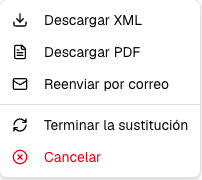
- El menú ⋯ de cada fila: descargar el XML o el PDF, reenviarla por correo, corregir el importe o cancelar. Según el estado de la factura aparecen también Consultar estado y Terminar la sustitución (paso 7).
- Las notas de crédito (paso 8) también salen aquí, con su propio folio y la etiqueta Nota de crédito debajo. Su menú no trae Corregir importe: una nota no se corrige; si quedó mal, se cancela. La que saca un ticket de tu factura global dice Extracción de la global (ver La factura global).
Arriba salen las que no se timbraron o siguen en espera del PAC, para que no se te pierdan; después, las timbradas, de la más nueva a la más vieja.
Si tu cliente no recibió su factura: «Reenviar por correo»
Cada factura timbrada le llega sola al correo que tu cliente dio al facturar (el PDF y el XML). Si no le llegó, o te pide mandarla a otro correo: menú ⋯ › Reenviar por correo. Déjalo vacío para mandarla al mismo correo, o escribe otro (por ejemplo, si lo escribió mal). También se puede pedir desde Claude con Avoqado conectado: «reenvía la factura A-36 a finanzas@…».
| Estatus | Qué significa |
|---|---|
| Timbrada | Válida ante el SAT. Es la que tu cliente puede deducir. |
| En espera del PAC | Se mandó a timbrar y el servicio que timbra no contestó claro: pudo haber quedado timbrada. No la vuelvas a emitir; Avoqado la confirma solo en unos minutos. En el filtro está dentro de En proceso. |
| Cancelada | El SAT ya la dio de baja. Ya no vale. |
| Enviando cancelación | Se acaba de mandar la cancelación al SAT. Puede quedarse así hasta un minuto y medio. Sigue vigente. |
| Cancelación en trámite | Pediste cancelarla y el SAT espera que tu cliente la acepte. Mientras tanto sigue vigente. |
| Cancelación en duda | La cancelación ya se mandó, pero el SAT no contestó claro. No la pidas otra vez: usa Consultar estado (paso 7). Mientras tanto sigue vigente. |
| En proceso (validando, timbrando) | Se está timbrando; tarda segundos. |
| Datos con error o Rechazada por el SAT | No se timbró: el SAT rechazó un dato. Revisa los datos del cliente y vuelve a intentar. En el filtro es Con error. |
La columna Flujo dice cómo nació: Autofactura (el cliente), Personal (alguien del negocio, desde Pedidos) o Global.
Paso 7 · Corregir o cancelar una factura
Una factura timbrada no se puede editar: la ley sólo permite cancelarla y, si hace falta, emitir otra. Avoqado tiene dos caminos, según qué salió mal.
Si el importe quedó mal: «Corregir importe»
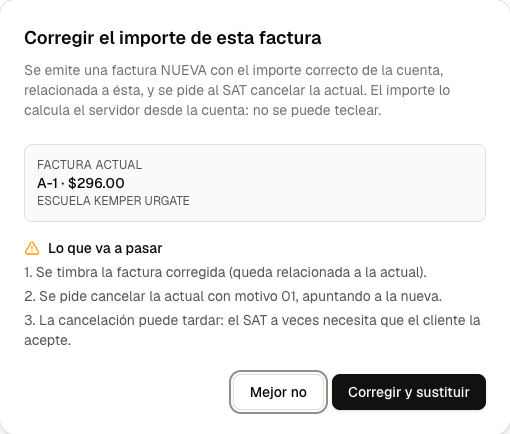
Desde el menú ⋯ de la factura. Avoqado emite una factura nueva con el importe correcto de la venta, la relaciona con la anterior y pide al SAT cancelar la anterior (motivo 01).
El importe lo calcula Avoqado desde la venta; no se teclea. Así la nueva siempre cuadra con lo cobrado.
Si el SAT no deja cancelar la anterior: «Terminar la sustitución»
La factura nueva sale timbrada en el acto, pero cancelar la anterior depende del SAT (y a veces de tu cliente). Si no se pudo, Avoqado te lo dice con todas sus letras: la anterior sigue vigente.
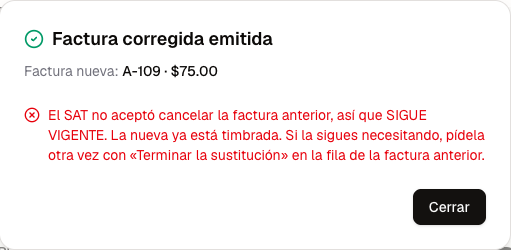
- Avoqado te avisa que la factura nueva ya está timbrada y que la anterior sigue vigente. En la lista, la anterior dice Sustituida por y el folio de la nueva.
- Cuando quieras volver a pedir que se cancele la anterior, abre su menú ⋯ y da clic en Terminar la sustitución. No se timbra otra factura: sólo se vuelve a pedir la cancelación.
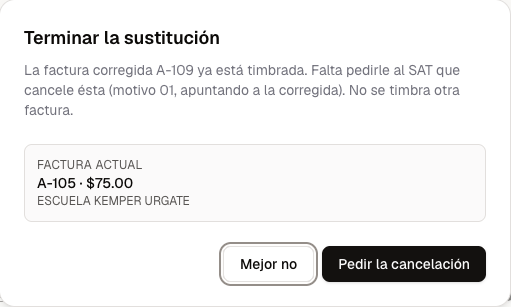
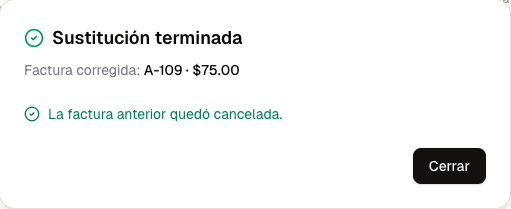
- Revisa que sea la factura correcta y da clic en Pedir la cancelación. Si el SAT la acepta, verás Sustitución terminada y la anterior pasa a Cancelada.
Si la factura no debió existir: «Cancelar»
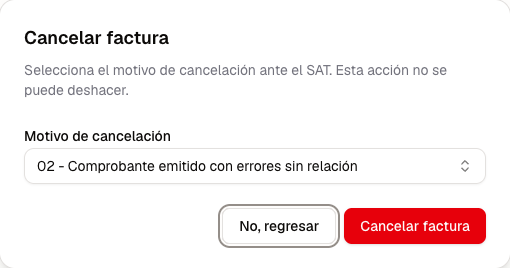
- Elige el motivo que pide el SAT (tabla de abajo) y da clic en Cancelar factura. No se puede deshacer.
| Motivo | Cuándo usarlo |
|---|---|
| 01 Con errores, con relación | Ya emitiste la factura correcta y la vas a relacionar (pide su folio fiscal). Es lo que hace «Corregir importe» por ti. |
| 02 Con errores, sin relación | Datos equivocados (RFC, razón social, uso) y vas a hacer otra desde cero. |
| 03 No se llevó a cabo la operación | La venta no ocurrió: se canceló o se devolvió todo. |
| 04 Operación nominativa en una global | Esa venta ya iba en una factura global y ahora el cliente pidió la suya. Casi nunca lo vas a necesitar: Avoqado saca ese ticket de la global con una nota, sin cancelarla (ver La factura global). |
Qué pasa después de dar clic en «Cancelar factura»
La cancelación se manda al SAT una sola vez. Avoqado nunca la vuelve a mandar por su cuenta, aunque tardes en ver la respuesta. Hay tres cosas que pueden pasar:
| Lo que ves | Qué significa | Qué haces |
|---|---|---|
| Cancelación en trámite o Cancelada | El SAT recibió la cancelación. | Nada. Si está en trámite, espera la respuesta de tu cliente. |
| «No se pudo cancelar la factura… no se envió nada» | Avoqado no pudo hablar con el SAT antes de mandarla (el servicio que timbra estaba caído o Avoqado se estaba actualizando). No salió nada: la factura sigue vigente. | Espera unos minutos y vuelve a pedirla. |
| Cancelación en duda | Ya se mandó, pero el SAT no contestó claro. Puede tardar hasta 24 horas en aparecer. | No la pidas otra vez. Si quieres saber ya, usa Consultar estado. |
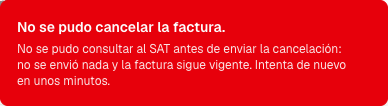
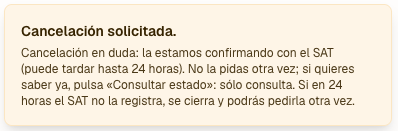
El primero sale en rojo porque no se hizo nada; el de en duda sale en ámbar porque es una espera, no un error, y se queda unos segundos más para que alcances a leerlo.
En la lista, la factura que no se alcanzó a mandar conserva su estado Timbrada y abajo explica qué pasó:

«Consultar estado»: preguntarle al SAT sin mandar nada

- Cancelada: la anterior de una corrección que ya terminó (dice Sustituida por y el folio nuevo).
- Una factura cuya cancelación no aceptó el SAT: sigue Timbrada y abajo dice por qué.
- Consultar estado, en el menú ⋯ de una cancelación en duda. Sólo pregunta: nunca vuelve a mandar la cancelación. Por eso en esa fila ya no aparece Cancelar.
- Cancelación en duda, con su explicación abajo.
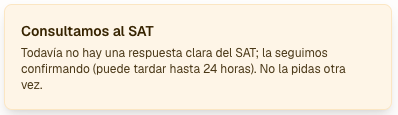
Al consultar, Avoqado te dice lo que respondió el SAT: que sigue en trámite, que ya quedó cancelada, o que todavía no hay respuesta clara. Si en 24 horas el SAT no la registra, la cancelación se cierra y podrás pedirla otra vez.
Paso 8 · Si te devuelven algo: la nota de crédito
Cuando devuelves dinero de una venta que ya estaba facturada, la factura no se cancela: se emite una nota de crédito (un CFDI de Egreso) relacionada con ella, por lo que devolviste. Así tu contabilidad y la de tu cliente quedan cuadradas. Primero haces la devolución y luego emites la nota, desde el mismo lugar.
| ¿Qué pasó primero? | Qué haces |
|---|---|
| La factura, y después la devolución | Emites la nota de crédito desde el pago de la devolución (abajo, puntos 1 y 2). |
| La devolución, y después te piden la factura | Factúrala desde Pedidos como siempre: Avoqado descuenta lo devuelto solo (ver Si te piden la factura de una venta que ya tuvo devolución, al final de este paso). |
1. Haz la devolución por artículos
Entra a Ventas › Transacciones, abre el pago y, en el menú ⋯ de arriba a la derecha, da clic en Emitir reembolso. En la pestaña Reembolsar artículos marca lo que te devolvieron:
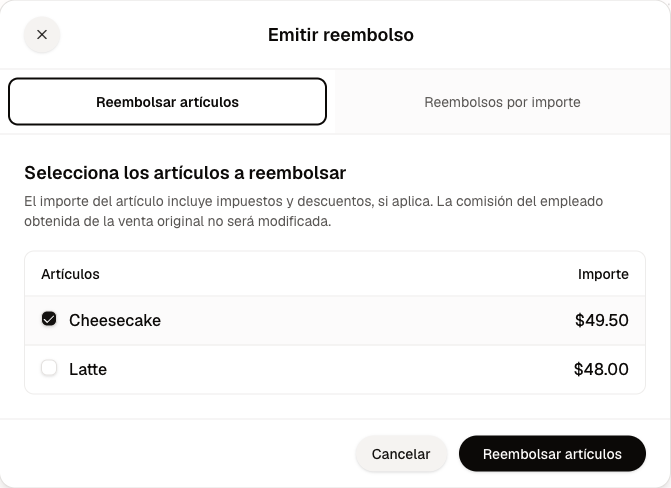
- Cada artículo aparece con lo que de verdad se cobró. Este pastel cuesta $55, pero se vendió con 10 % de descuento: se devuelven $49.50, no $55. La nota de crédito acredita esos mismos $49.50.
Luego da clic en Reembolsar artículos, elige el motivo y da clic en Reembolsar.
2. Emite la nota de crédito
Al terminar la devolución, en ese mismo pago aparece el recuadro Nota de crédito (CFDI de Egreso). Si la venta tenía productos con IVA distinto (por ejemplo, pan al 16 % y café en grano al 0 %), la nota lleva una línea por cada tasa, cuadrada al centavo con lo que devolviste:
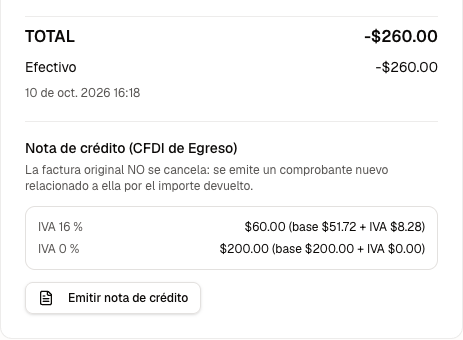
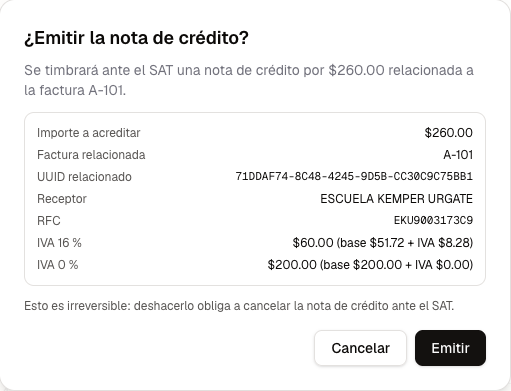
- Lo que se va a acreditar, separado por tasa de IVA: cuánto es de base y cuánto de IVA.
- Emitir nota de crédito: abre la confirmación de la derecha.
- Revisa la factura relacionada, el receptor y las tasas.
- Emitir. Es irreversible: deshacerla obliga a cancelar la nota ante el SAT.
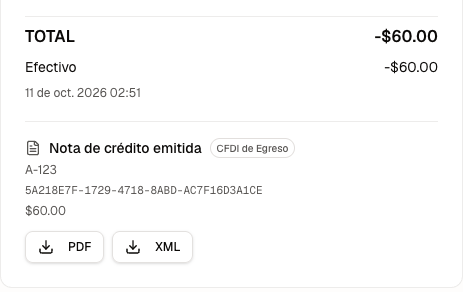
- Listo: la nota queda timbrada con su folio y su UUID.
- Desde aquí descargas su PDF y su XML. También aparece en Facturación › Facturas.
Si al emitirla ves el aviso ámbar «No hubo respuesta clara del PAC», pasa lo mismo que con una factura: no la vuelvas a emitir; Avoqado la confirma solo en unos minutos.
Si el ticket ya había entrado en tu factura global
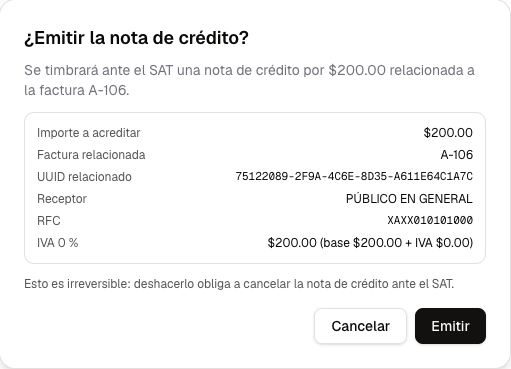
Una venta que nadie facturó entra en tu factura global, a nombre de «Público en General». Si después te la devuelven, la nota también sale a Público en General y relacionada con esa factura global. No tienes que hacer nada distinto: Avoqado lo detecta solo y te lo indica en el recuadro.
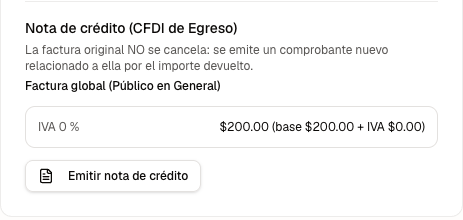
- El recuadro dice Factura global (Público en General).
- Emitir nota de crédito, igual que antes.
- En la confirmación, el receptor es PÚBLICO EN GENERAL (RFC XAXX010101000) y la factura relacionada es tu global.
Si la factura es vieja: «Acreditar por importe»
Algunas facturas viejas no guardaron cuánto se facturó de cada artículo. Con ellas Avoqado no puede comprobar la nota artículo por artículo, así que te lo explica y te ofrece hacerla por el importe devuelto, repartido por tasa en proporción a lo que queda de esa factura:
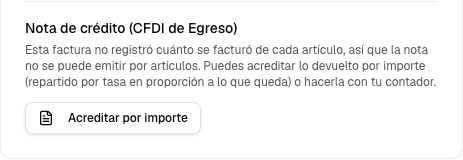
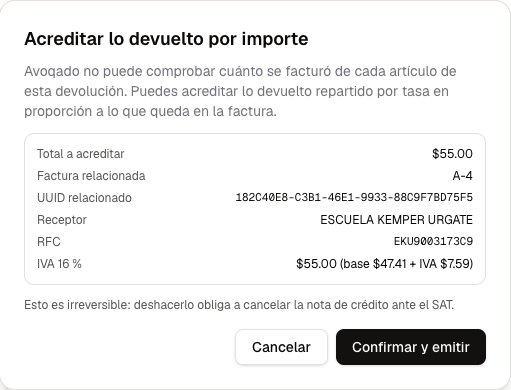
- Acreditar por importe abre la confirmación.
- Revisa el total, la factura relacionada y el reparto por tasa. Si estás de acuerdo, da clic en Confirmar y emitir. Si prefieres que la haga tu contador, da clic en Cancelar y no se emite nada.
Cuando la nota no se puede emitir aquí
En vez de emitir una nota equivocada, Avoqado te dice por qué no y qué hacer. Los avisos más comunes:
| Si dice… | Qué hacer |
|---|---|
| «Estamos recuperando el XML de la factura; vuelve a intentarlo en unos minutos.» | Avoqado está bajando la factura original para armar la nota. Espera; el recuadro se revisa solo y, si tarda, te ofrece Volver a consultar. |
| «La devolución choca con unos centavos de redondeo de la factura; haz esta nota de crédito con tu contador.» | Pasa muy pocas veces (lo explicamos en Si algo no sale). Tu contador la puede hacer. |
| «La factura original tiene una cancelación pedida…» o «…se está sustituyendo…» | Espera a que se resuelva la cancelación o la corrección (paso 7) y vuelve a abrir el pago. |
| «Esta venta no tiene factura timbrada…» | No hay nada que acreditar: la venta nunca se facturó a nombre de nadie. |
| «Esta devolución es sólo de propina…» | La propina nunca forma parte de la factura, así que no lleva nota. |
| «…escríbenos a soporte» | Escríbenos con el número de la venta. |
Si te piden la factura de una venta que ya tuvo devolución
Factúrala igual que cualquier otra, desde Ventas › Pedidos (paso 5). No calculas nada: Avoqado revisa qué se devolvió y arma la factura así:
| Qué te devolvieron | Qué sale |
|---|---|
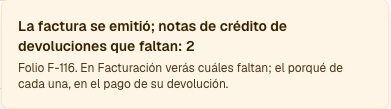
| Todo | Nada. Para el SAT esa venta no se llevó a cabo: Avoqado no timbra nada y te avisa en ámbar (figura 1). |
| Artículos completos (por ejemplo, el pan entero) | Una sola factura, sólo con lo que el cliente se quedó y por lo que pagó. No lleva nota de crédito: en el pago de la devolución verás que ya está descontada en la factura (figura 2). |
| Un monto suelto (por ejemplo, $50 de compensación) o parte de un artículo | La factura por la venta completa y, en el mismo momento, una nota de crédito por cada devolución. Las emite Avoqado solo, una tras otra y en orden (figura 3). |

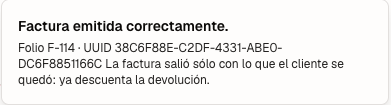
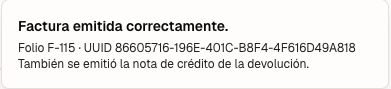
En Facturación › Facturas se ve así. Las tres son ventas de $174 (un pastel de $116 y un pan de $58):
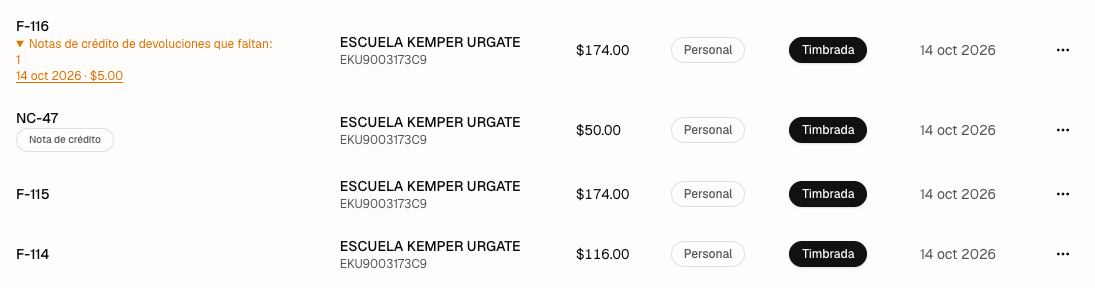
- Alguna nota no salió en el momento (lo vemos abajo): debajo del folio dice cuántas faltan.
- Devolución por un monto: la factura F-115 por los $174 de la venta y, arriba, su nota de crédito NC-47 por los $50 que devolviste.
- Devolución del pan completo: la factura F-114 sale por $116, sólo con el pastel. Sin nota.
Si alguna nota de crédito no alcanza a salir
Avoqado le da unos segundos al servicio que timbra. Si la venta tiene muchas devoluciones, o el servicio tarda, la factura sí queda timbrada pero alguna nota se queda pendiente, y te lo dice el aviso ámbar (figura 4). No hagas nada: Avoqado la vuelve a intentar sola en unos minutos, en orden, y nunca emite dos veces la misma.
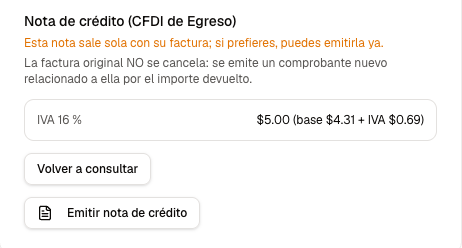
Mientras tanto la ves en dos lugares. En Facturación › Facturas, debajo del folio: Notas de crédito de devoluciones que faltan. Da clic para desplegarlas: cada una es un enlace a su devolución, y ahí, en el recuadro de la nota:
- «Esta nota sale sola con su factura; si prefieres, puedes emitirla ya.»
- Si tienes prisa, Emitir nota de crédito la emite en ese momento.
Si una nota no puede salir sola, ese mismo recuadro te dice por qué y qué revisar (son los avisos de la tabla de arriba, Cuando la nota no se puede emitir aquí). Y si alguien canceló una de esas notas, no se vuelve a emitir: cada devolución admite una sola nota, así que el recuadro te pide escribir a soporte.
Recuerda: tu cliente no puede autofacturar una venta con devolución. Si te la pide, hazla tú desde Pedidos. Y si la devolución llega después de facturar, todo es como siempre: la nota de crédito se emite desde el pago (puntos 1 y 2).
La factura global (Público en General)
Por ley, toda venta debe quedar en una factura. Las que ningún cliente pidió se juntan en una sola, a nombre de «Público en General» (RFC XAXX010101000), al cierre de cada periodo: diario, semanal, quincenal, mensual o bimestral, según lo que elegiste en el paso 1.
- Automática: si encendiste Incluir en global (paso 3), Avoqado la emite sola en la madrugada siguiente al cierre del periodo. Sólo incluye ventas pagadas y sin factura propia.
- Manual: en Facturación › Configuración › Factura global, el botón Generar factura global ahora la emite para el último periodo cerrado.
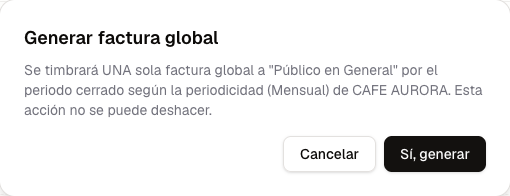
Se genera una sola por periodo: aunque des clic dos veces, no se duplica. Y ese RFC de «Público en General» sólo sirve para la global: si un cliente te da XAXX010101000 para su factura personal, el SAT la rechaza.
Si un cliente pide la factura de un ticket que ya iba en la global
Ya no hay que cancelar tu factura global. Factura ese ticket como cualquier otro, desde Ventas › Pedidos (o deja que tu cliente lo haga con la autofactura). Avoqado hace dos cosas, una tras otra:
- Emite una nota que saca el ticket de la global: va a nombre de Público en General, relacionada con tu global, por lo que quedaba de ese ticket. En la lista lleva la etiqueta Extracción de la global.
- Emite la factura de tu cliente por exactamente ese importe y con los mismos productos.
Así la venta queda facturada una sola vez: tu global ya no la cuenta y tu cliente tiene la suya. Antes de sacar nada, Avoqado comprueba que la factura de tu cliente sí se puede emitir.
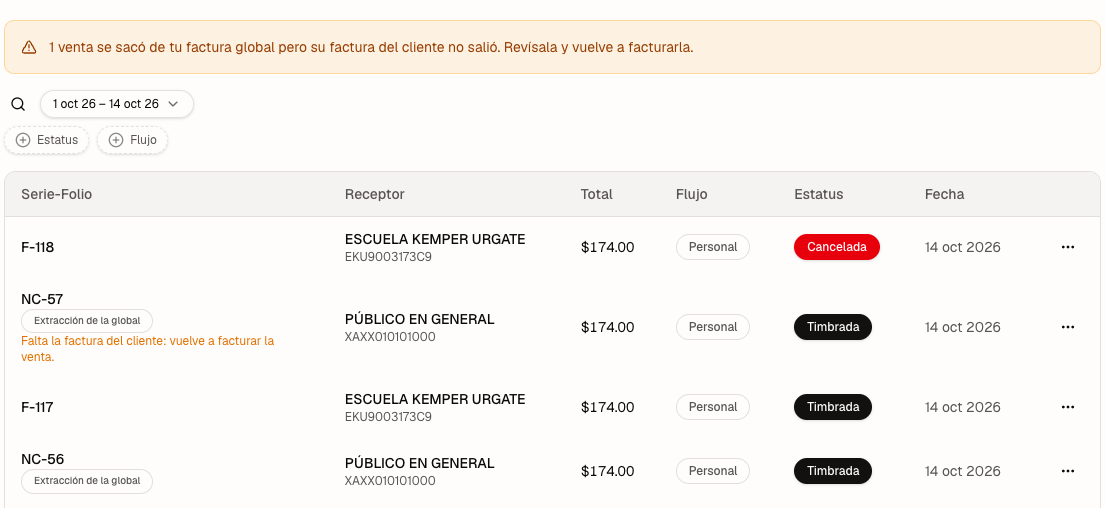
- El aviso ámbar: una venta salió de tu global, pero su factura del cliente no salió (por ejemplo, el SAT la rechazó o alguien la canceló). Aparece arriba de la lista, sin importar el mes que estés viendo.
- La factura del cliente que se canceló (F-118).
- La nota que sacó esa venta de la global, con «Falta la factura del cliente: vuelve a facturar la venta.» Abre la venta en Pedidos y factúrala otra vez: Avoqado usa la misma nota (no la saca dos veces) y el aviso desaparece.
- Así se ve cuando todo sale bien: la factura de tu cliente (F-117) y, abajo, la nota que sacó su ticket de la global (NC-56).
Avoqado se detiene, sin sacar nada de la global, en estos casos:
- El ticket tuvo una devolución y su nota de crédito contra la global todavía no está timbrada. Emite primero esa nota desde el pago de la devolución (paso 8, Si el ticket ya había entrado en tu factura global) y vuelve a facturar. Si la devolución fue por un monto, sin artículos, Avoqado no puede saber qué productos quedaron: esa factura hazla con tu contador.
- Las devoluciones ya acreditaron todo el ticket: «Esta venta ya se devolvió completa dentro de la factura global; no queda nada que facturar.»
Si algo no sale
«No se pudo determinar quién factura esta venta»
La venta se cobró con una cuenta que todavía no está conectada a tu emisor (paso 3). Entra a Facturación › Configuración › Comercios y agrégala. Si la venta no pasó por una terminal y tu negocio tiene más de un RFC, escríbenos.
«No se pudo facturar. Corrige lo siguiente:»
Avoqado revisa la venta antes de timbrar y te enumera lo que impide hacerlo. Los casos que verás:
| Si dice… | Qué hacer |
|---|---|
| «…lleva una promoción», «…cargo por servicio» o «…descuento general sobre varios artículos» | Estas cuentas todavía no se pueden facturar desde Avoqado (llega en la siguiente versión). Mientras tanto, la hace tu contador. |
| «venta por peso sin clave SAT de unidad de peso (KGM)» | Ponle la unidad KGM al producto o a su categoría (paso 4) y vuelve a intentar. |
| «producto con tasa 0 y objeto de impuesto 02» | El producto no dice si es tasa cero o exento. Pregúntale a tu contador cuál es y avísanos. |
| «…no consta que se cobró con IVA incluido; confírmalo antes de facturar» | Confírmalo con el botón que aparece en la misma ventana. Lo explicamos abajo de esta tabla. |
| «Esta venta cobró el IVA aparte y tiene productos con IVA distinto de 16 %…» | Esa venta no se puede facturar desde Avoqado. Escríbenos a soporte con el número de la venta. |
| «El total de la factura no coincide con lo cobrado» | Algo en la cuenta no cuadra con el pago. No se timbró nada. Escríbenos con el número de la venta. |
| «El sello digital (CSD) del emisor no está activo» | Vuelve al paso 2: tu CSD no se subió o ya venció. |
| Cualquier dato del cliente (RFC, código postal, régimen, uso) | Corrígelo en la misma ventana y vuelve a dar clic en Emitir factura. |
Si te pide confirmar que el precio ya incluía IVA
Te puede pasar con una venta de antes de que marcaras el IVA de cada producto, si la venta trae un producto que no va al 16 % (por ejemplo, uno al 0 %). Avoqado no sabe si el precio que cobraste ya traía el IVA adentro. En vez de adivinar, te lo pregunta.
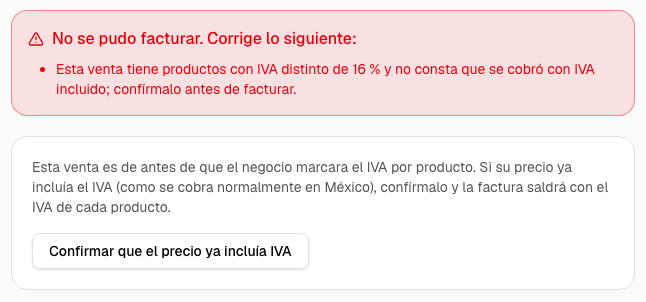
- Da clic en Confirmar que el precio ya incluía IVA (1).
- Avoqado te enseña el número de la venta, su fecha y su total. Revisa que sea la venta correcta y da clic en Sí, el precio incluía IVA. Esto sólo corrige el dato de la venta: no emite ni cancela ninguna factura.
- Avoqado vuelve a intentar la factura con los mismos datos del cliente.
En México el precio al público ya incluye el IVA, así que casi siempre la respuesta es sí. Si de verdad cobraste el IVA aparte, no confirmes y escríbenos. Sólo el dueño o un administrador pueden confirmarlo. Si no eres ninguno de los dos, verás «Pídele al dueño o a un administrador que lo confirme». Y si alguien cambió la venta mientras la revisabas, Avoqado te avisa y te enseña la venta actualizada, para que nunca confirmes una venta distinta de la que viste.
El SAT rechazó la factura por los datos del cliente
Casi siempre es una de tres: la razón social no es idéntica a la de su Constancia (sobra «S.A. de C.V.» o un acento), el código postal no es el de su domicilio fiscal, o el régimen no es el suyo. Pídele una foto de su Constancia de Situación Fiscal y cópialo tal cual.
A mi cliente no le aparece «¿Necesitas factura?»
- La venta se cobró con un comercio que tiene Autofactura apagada (paso 3).
- Es un recibo de devolución.
Si en vez del botón le aparece «Esta cuenta no se puede facturar en línea», la autofactura sí está encendida, pero esa venta en particular no se puede timbrar sola: tuvo una devolución, o lleva una promoción, un cargo por servicio o un descuento general. Si el cliente necesita factura, revisa el recuadro Si aun así tu cliente te pide la factura (en Lo que ve tu cliente) y, cuando se pueda, hazla tú desde Pedidos.
¿Por qué dice «en duda» o «en espera del PAC»?
Porque Avoqado mandó la factura, la nota o la cancelación y el servicio que timbra no contestó claro (se cayó la conexión, o estaba saturado). En ese momento nadie sabe si el SAT la registró. Antes Avoqado decía «el PAC rechazó», y no era cierto: por eso ahora dice «en duda». Lo importante: no la mandes otra vez. Avoqado lo confirma solo; si quieres saber ya, en una cancelación usa Consultar estado, que sólo pregunta.
Acabo de cancelar y dice «Enviando cancelación»
Es normal durante el primer minuto y medio después de pedirla. Luego cambia a Cancelación en trámite, Cancelada o Cancelación en duda. Si en ese rato das clic en Consultar estado, te dirá que todavía se está enviando: espera un par de minutos y vuelve a consultar.
¿Qué pasa si cancelo mientras Avoqado se actualiza o el PAC está caído?
Antes de mandar una cancelación, Avoqado le pregunta al SAT cómo está la factura. Si no puede preguntar, no manda nada y te lo dice: «No se pudo cancelar la factura… no se envió nada y la factura sigue vigente». Espera unos minutos y vuelve a pedirla. Si la alcanzó a mandar y se cortó la respuesta, verás Cancelación en duda (arriba).
¿Por qué no me deja la nota de crédito por un centavo?
El SAT redondea el IVA de cada artículo a dos decimales, y a veces esos centavos no alcanzan a cuadrar con lo que devolviste. Avoqado absorbe uno o dos centavos cuando cabe (verás «Incluye 1 ¢ de redondeo del SAT»). En casos raros no cabe, sobre todo al devolver completo un artículo con descuento en una factura con dos tasas de IVA. Entonces no emite una nota que el SAT podría rechazar o que no cuadre: te dice «La devolución choca con unos centavos de redondeo de la factura; haz esta nota de crédito con tu contador».
¿Y si el cliente me pide la factura de una venta del mes pasado?
Hazla tú desde Pedidos: sólo la autofactura se limita al mes en curso. Si esa venta ya entró en tu factura global, no pasa nada: Avoqado la saca de la global con una nota y emite la de tu cliente (ver La factura global).