
Inventario: empieza aquí
Saber qué tienes, qué se te está acabando y cuánto vale.
Míralo en video
Empieza aquí: qué tienes y qué se te acaba
Para qué sirve
El inventario contesta tres preguntas que cuestan dinero cuando no se saben: ¿qué tengo?, ¿qué se me está acabando? y ¿cuánto vale lo que está guardado?
Es el módulo más grande de Avoqado, así que esta guía cubre lo primero: entender las dos clases de cosas que se cuentan, dar de alta lo que compras, y dejar el sistema diciendo la verdad. Comprar a proveedores y hacer conteos tienen sus propias guías.
Lo único que hay que entender antes de empezar
Avoqado cuenta dos clases de cosas distintas, y confundirlas es el error que hace que después nada cuadre:
| Clase | Qué es | Ejemplo |
|---|---|---|
| Producto | Lo que le vendes al cliente, tal como está. Se cuenta por pieza. | Una Coca de 600 ml, una playera |
| Ingrediente (o insumo) |
Lo que compras a granel y se consume al preparar. Se cuenta por peso o volumen. | 2 kg de carne, 1 litro de aceite |
La diferencia práctica: un producto baja de uno en uno cuando lo vendes. Un ingrediente baja según la receta — vendes un taco y bajan 80 gramos de carne, aunque nadie toque el inventario.
¿No quieres leer todo? Deja que Claude te ayude
Si usas Claude con Avoqado conectado, aquí puede hacer bastante: leer qué se te está acabando, dar de alta ingredientes y ajustar existencias.
Eres mi asistente para configurar Avoqado. Quiero poner en orden mi inventario.
Trabaja así:
1. Primero revisa cómo está hoy: qué ingredientes tengo dados de alta, cuáles están bajos de stock y cuánto vale mi inventario ahora mismo.
2. Luego pregúntame una cosa a la vez, con una recomendación en cada una:
· Qué compro a granel y debería estar como ingrediente.
· En qué unidad lo mido (kilos, litros, piezas).
· Cuánto me queda hoy de cada uno.
· Con cuánto quiero que me avise antes de que se acabe.
3. Antes de crear nada, enséñame la lista completa y espera a que la apruebe.
4. Al final compruébalo con mis datos reales: vuelve a consultar el inventario y dime si quedó algo sin unidad, sin mínimo, o con existencias en cero que no deberían estarlo.
Si algo de lo que te pido no se puede hacer, dímelo claro en vez de inventarlo.
Paso 1 · Mira dónde estás parado
Entra a Inventario → Resumen de existencias. Es la pantalla que vas a abrir cada mañana: en un vistazo te dice qué está en rojo.
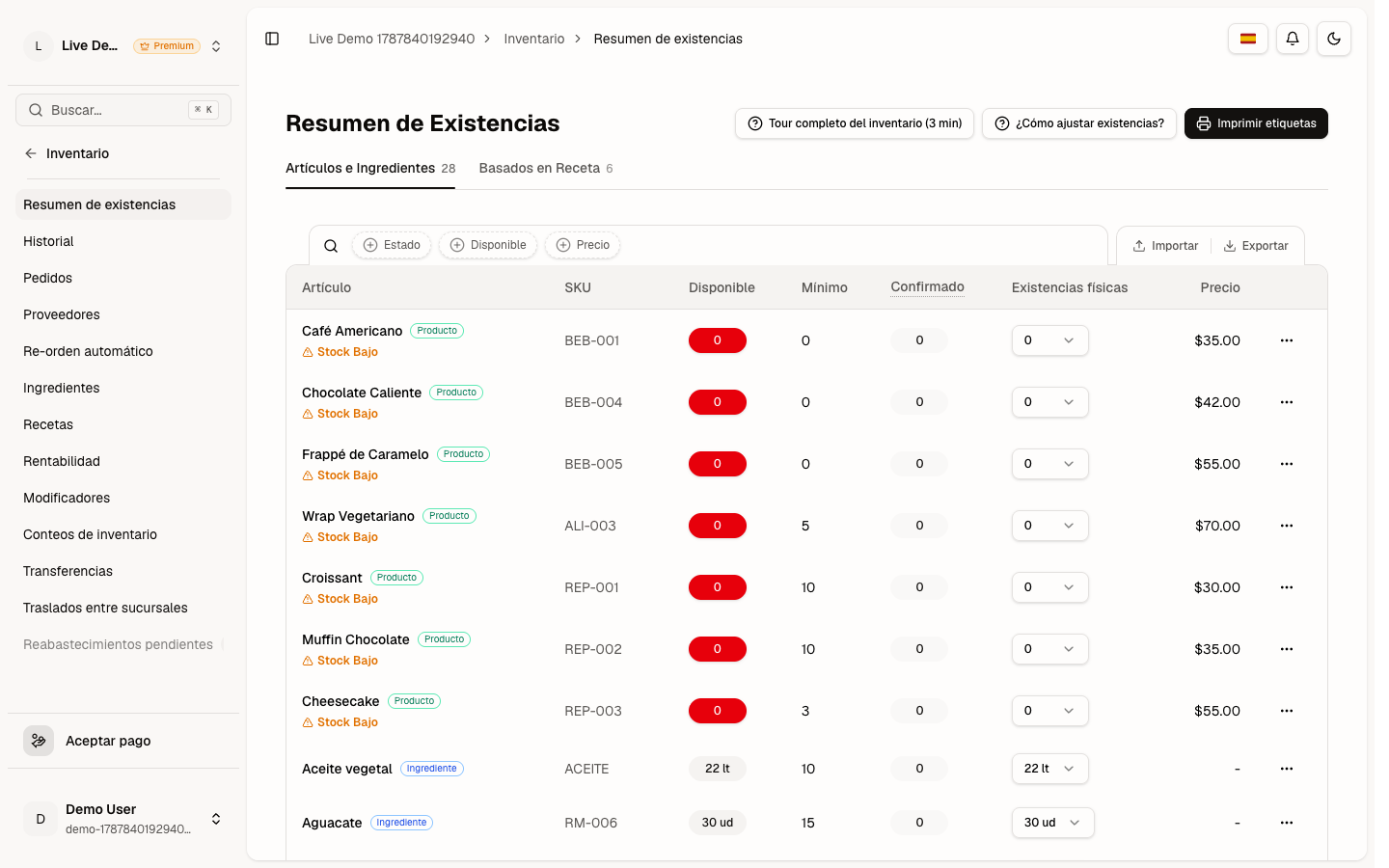
- Las dos pestañas separan lo que cuentas por pieza de lo que se descuenta por receta.
- Disponible es lo que Avoqado cree que tienes. En rojo, se acabó; en naranja, está por acabarse.
- Existencias físicas es lo que de verdad hay. Aquí es donde corriges cuando el sistema y la bodega no coinciden.
Paso 2 · Da de alta lo que compras a granel
Entra a Inventario → Ingredientes. Aquí viven las cosas que compras por kilo, litro o caja y que se consumen al preparar.
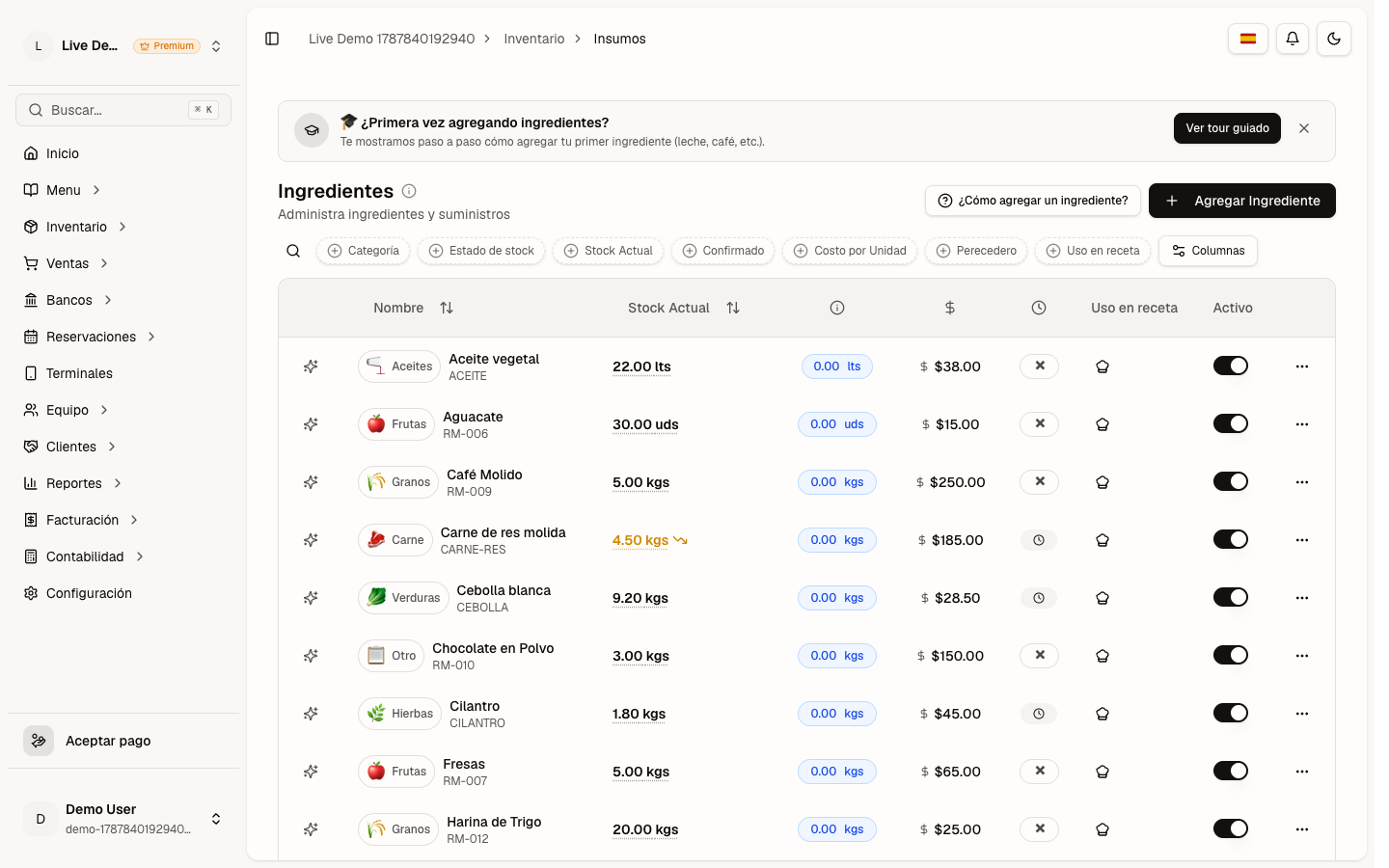
- Agregar Ingrediente abre el formulario.
- Los filtros te sirven cuando ya tienes muchos: por categoría, por estado de stock, por si son perecederos.
- Un ingrediente por debajo de su mínimo se pinta en naranja con una flecha hacia abajo. Es tu lista de compras del día.
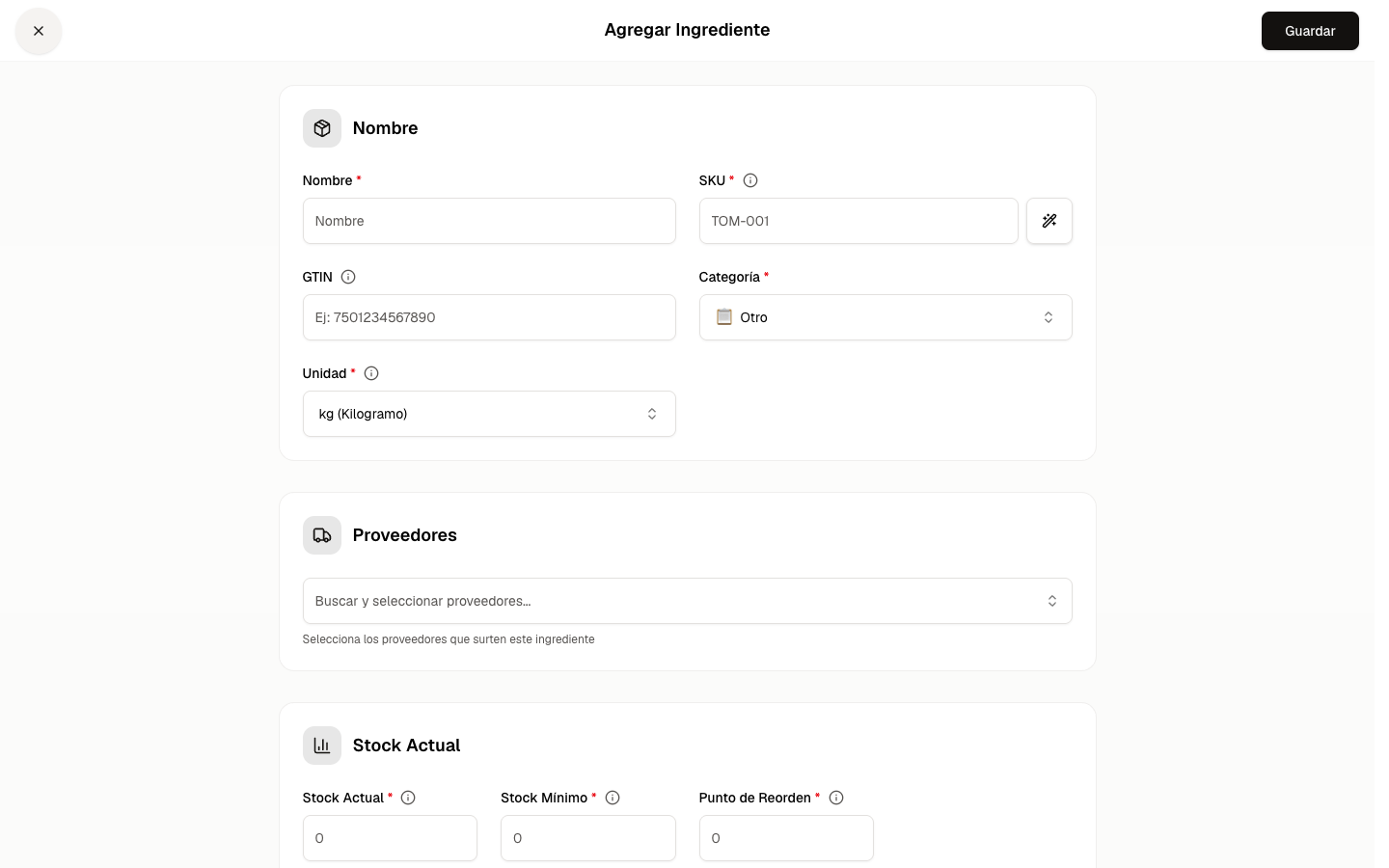
- Nombre — como lo llamas tú en la bodega: «Carne de res molida», no «carne».
- El SKU es obligatorio: toca la varita y se genera solo. Sólo escríbelo si ya traes códigos de otro sistema.
- Unidad — la decisión que más cuesta cambiar después. Elige cómo lo usas, no cómo lo compras: si compras costales de 25 kg pero cocinas por gramos, la unidad es el kilogramo.
- Stock actual, mínimo y punto de reorden. El mínimo es cuándo te avisa; el punto de reorden es cuándo conviene volver a pedir.
Paso 3 · Deja que el sistema diga la verdad
El primer día, lo que Avoqado cree que tienes y lo que hay en la bodega casi nunca coincide. Se corrige desde la columna Existencias físicas del resumen: escribes lo que contaste y el sistema se ajusta.
Ya está. ¿Y ahora qué sigue?
Con esto tu inventario ya dice la verdad y te avisa cuando algo se acaba. Los dos pasos siguientes tienen su propia guía:
| Si quieres… | Busca la guía |
|---|---|
| Pedirle mercancía a un proveedor y que entre sola al inventario | Compras y proveedores |
| Contar físicamente cada mes y cuadrar diferencias | Conteos y traslados |
| Que al vender un platillo bajen solos sus ingredientes | Recetas y costos |
Preguntas frecuentes
- ¿Tengo que dar de alta TODO? No. Empieza por lo caro y lo que se te acaba seguido. Diez ingredientes bien llevados valen más que cien a medias.
- ¿Y si vendo algo que no está en inventario? Se vende igual. Avoqado no te bloquea la venta por falta de stock.
- Me equivoqué de unidad. Cámbiala cuanto antes: si ya hay movimientos registrados, las cantidades viejas quedaron en la unidad anterior.
- ¿Qué es el «punto de reorden»? El nivel en que conviene volver a pedir. Si activas el re-orden automático, es el que dispara la sugerencia de compra.
- ¿Esto lo ve mi cajero? Puede consultar existencias desde el punto de venta, pero dar de alta y ajustar se hace aquí, desde la computadora.
- ¿En qué plan está? El control de inventario es del plan PREMIUM.