
Arma el plano de tu salón
Dibuja cada área de tu negocio —mesas, paredes, barra y cocina— para que tu equipo vea las mesas como están en el local.
Míralo en video
Acomoda tus mesas
Para qué sirve
Si en tu negocio se atiende en mesa, a tu equipo le sirve saber dónde está cada una: «la 7 es la de junto a la ventana». En Mesas y plano dibujas cada área de tu local —el salón, la terraza, la planta alta— con sus mesas, sus paredes, la barra, la cocina, el baño y la puerta. Cuando lo guardas, queda publicado para todo tu equipo.
- Está en Configuración › Mesas y plano.
- Viene en el plan Pro, dentro de Servicio de mesas. En el plan Gratis la página te enseña el botón «Mejora a Pro».
- Para cambiar el plano hace falta el permiso «Configurar mesas y plano». Ya lo traen el dueño, el administrador y el gerente.
- Se dibuja en una computadora. En el celular o la tablet el plano se ve, pero no se edita.
- Caben hasta 500 mesas y 30 áreas por sucursal.
- Guardar pide internet. Si se cae la red, tus cambios se quedan en la pantalla hasta que vuelvas a guardar.
¿No quieres leer todo? Deja que Claude te lo revise
Si tienes Avoqado conectado a Claude, copia esto en una conversación:
Copia desde aquí
Revisa el plano de mesas de mi negocio en Avoqado. Dime qué áreas tengo, cuántas mesas y cuántos lugares hay en cada una, qué mesas todavía no están acomodadas en el plano y cuáles no tienen el número de personas. Después, una cosa a la vez, dime qué tengo que hacer en Configuración › Mesas y plano para dejarlo completo. Cuando te avise que ya lo hice, vuelve a revisarlo.
Después puedes seguirle:
«¿Cuántos lugares tengo en total entre el salón y la terraza?»
«¿Qué mesas tienen una cuenta abierta ahorita?»
Hasta aquí
Claude lee tu plano, pero no lo dibuja: los cambios los haces tú en el editor, con los pasos de esta guía.
Paso 1 · Abre Mesas y plano
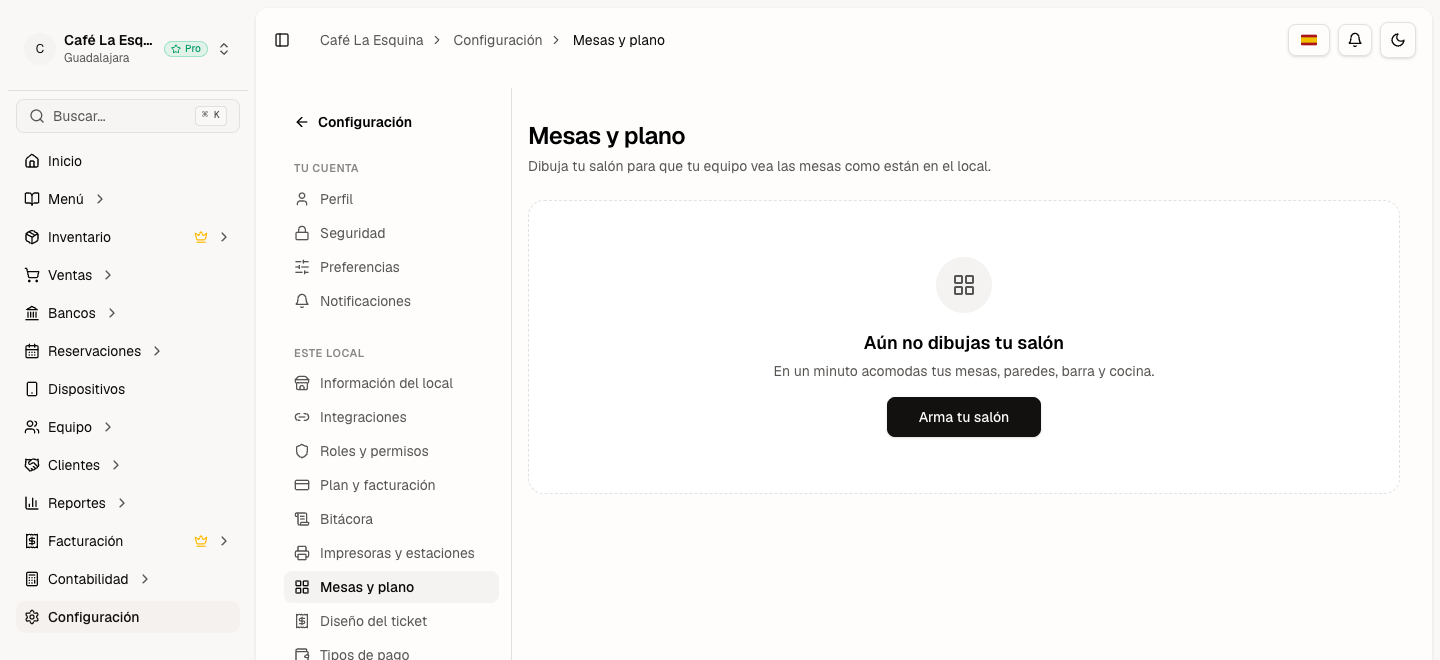
- Configuración, en el menú de la izquierda.
- Mesas y plano, en la lista de «Este local».
- Arma tu salón. Abre el editor y te pide tu primera área.
Paso 2 · Crea tu primera área
Un área es cada espacio de tu local que se dibuja por separado: el salón, la terraza, la barra. Empieza por el más grande.
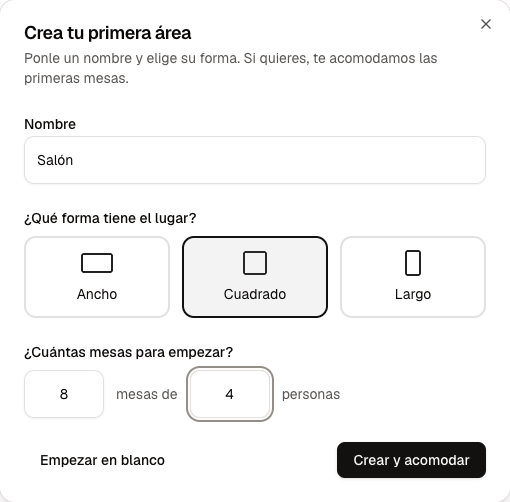
- Nombre: como le dice tu equipo («Salón», «Planta alta»).
- La forma del lugar: ancho, cuadrado o largo. Elige la que más se parezca; se cambia después.
- Cuántas mesas para empezar, y de cuántas personas. Avoqado las pone en filas y luego tú las mueves a su lugar.
- Empezar en blanco, si prefieres poner cada mesa tú.
- Crear y acomodar.
Paso 3 · Conoce el editor
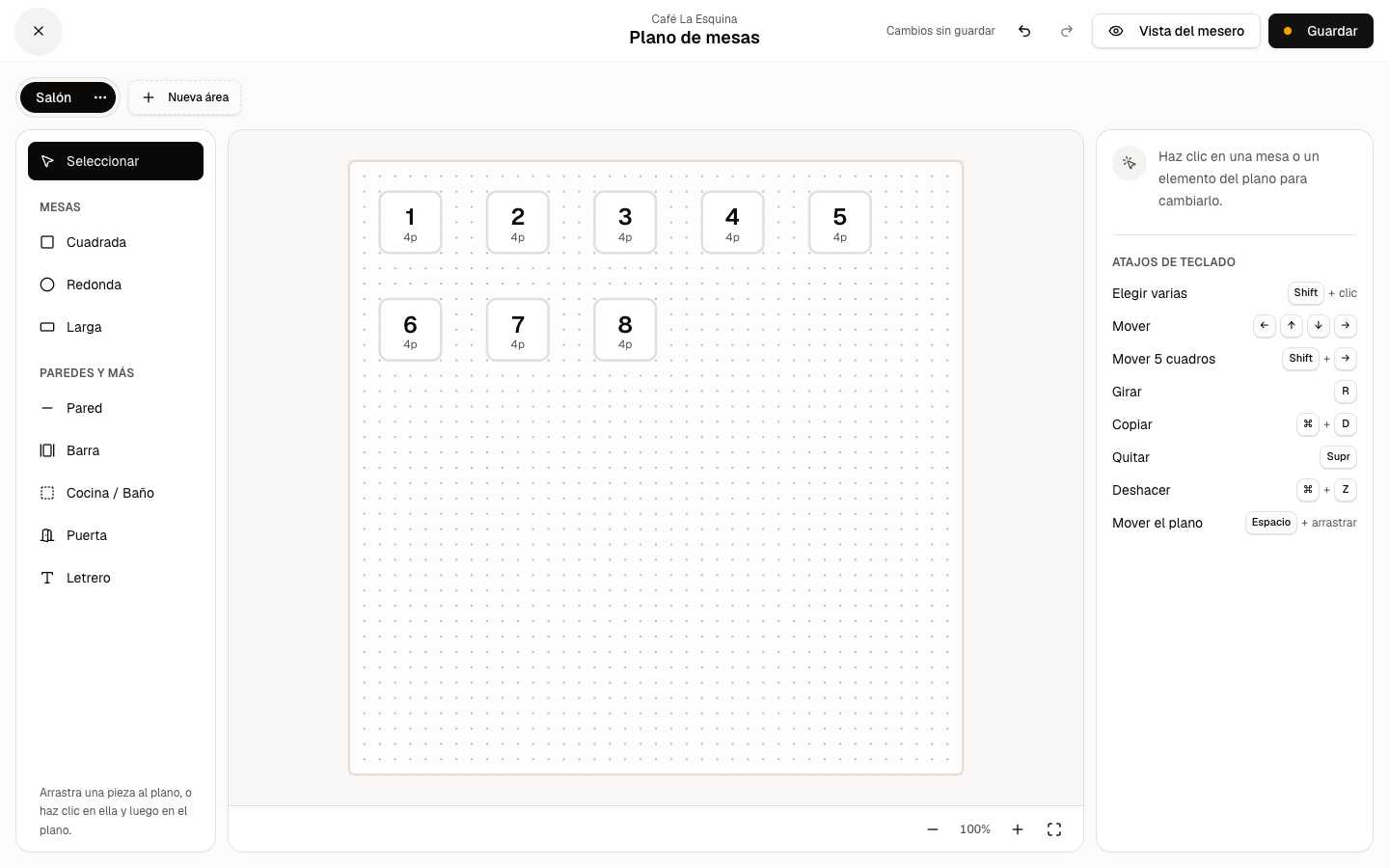
- «Cambios sin guardar», Deshacer y Rehacer. El aviso sale sólo cuando lo que ves es distinto de lo guardado.
- Vista del mesero: cómo se ve en una tablet y en un celular (Paso 8).
- Guardar. Se prende, con su punto naranja, sólo cuando hay algo que guardar.
- Tus áreas, una pestaña cada una, y Nueva área.
- La paleta: arriba las mesas; abajo, en «Paredes y más», la pared, la barra, la cocina o el baño, la puerta y los letreros.
- El plano del área abierta. Abajo a la derecha: alejar, acercar y «Ver todo».
- El panel de la derecha. Sin nada elegido, enseña los atajos de teclado; con algo elegido, sus datos.
El plano tiene una cuadrícula de puntos: todo se acomoda solo a ella, así las mesas quedan derechas y alineadas.
Paso 4 · Pon paredes, barra, cocina y puerta
Hay dos formas: arrastra una pieza de la paleta al plano, o haz clic en ella y luego en el plano.
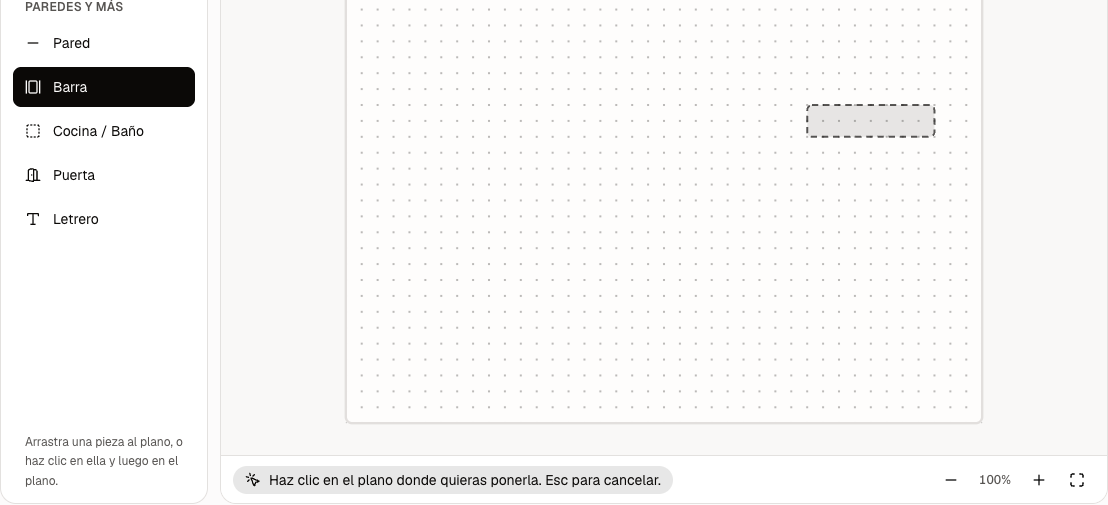
- La pieza que tienes en la mano se queda marcada en negro.
- El contorno punteado te enseña dónde va a quedar, antes de hacer clic.
- Abajo te recuerda qué hacer. Esc suelta la pieza sin ponerla.
La pared es distinta: se dibuja por tramos.
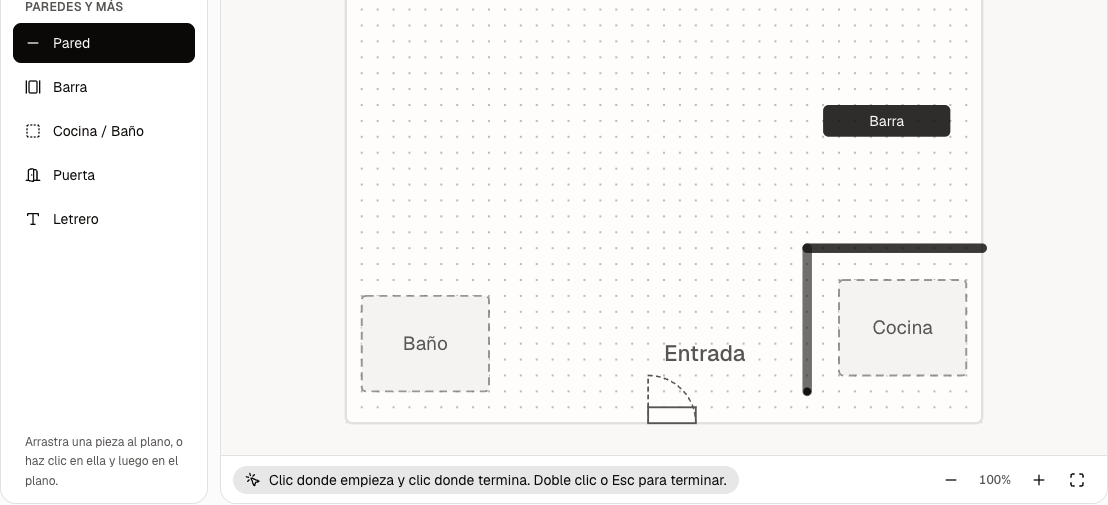
- Pared.
- Clic donde empieza y clic donde termina cada tramo. Los tramos se encadenan, como en esta esquina de la cocina.
- Doble clic o Esc para terminar.
Al ponerla, la pieza queda elegida y a la derecha la ajustas:
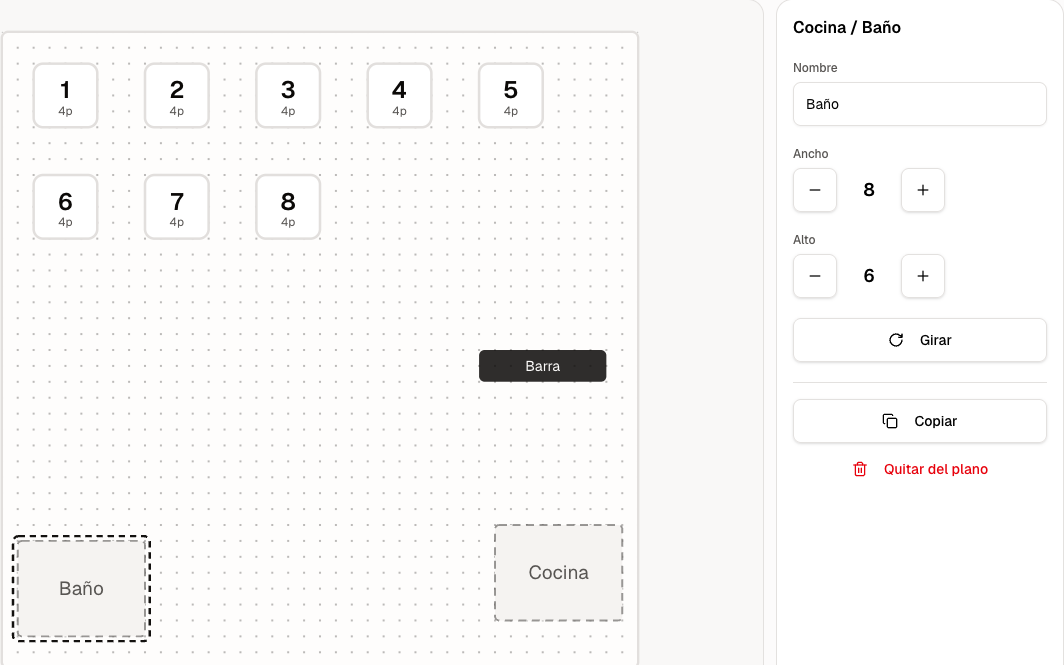
- La pieza elegida se marca con un contorno.
- Nombre: «Cocina», «Baño», «Caja»… La barra y los letreros también llevan nombre.
- Ancho y alto, en cuadros de la cuadrícula.
- Girar.
- Copiar (pone otra igual al lado) o Quitar del plano.
Paso 5 · Acomoda tus mesas
Las mesas se ponen igual que las piezas. Para moverlas, arrástralas o elígelas y usa las flechas del teclado.
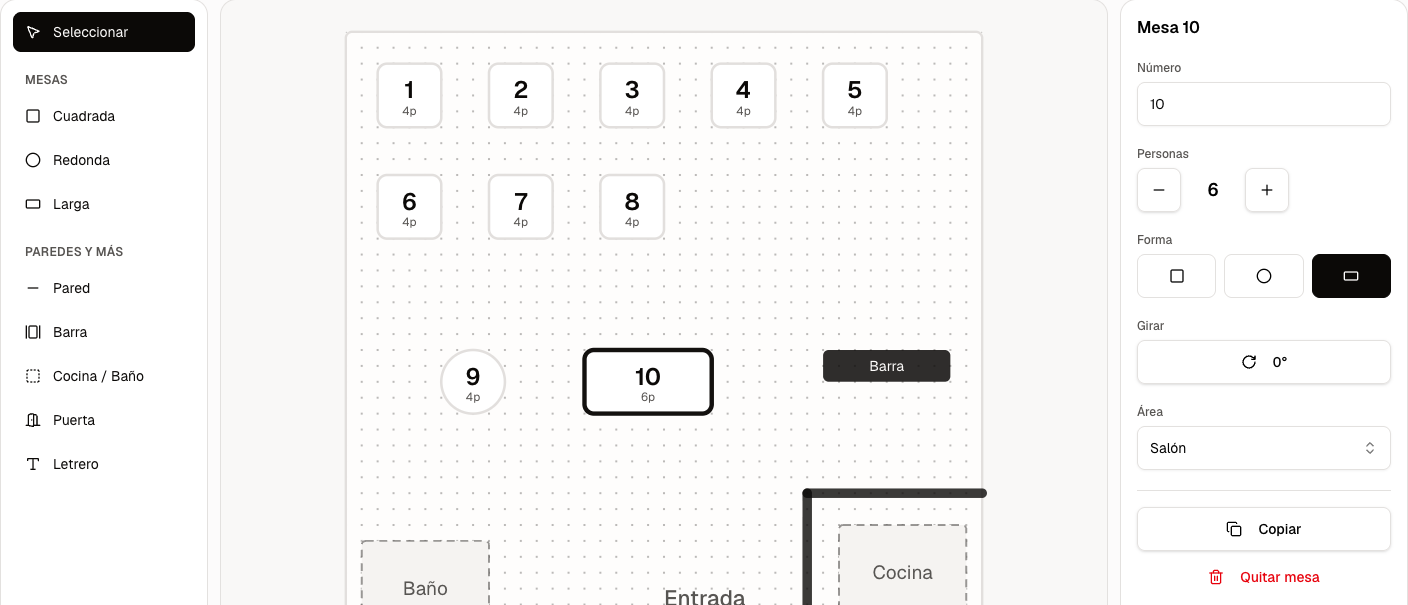
- Mesa nueva: cuadrada, redonda o larga.
- Siguen tu numeración: después de la 8 vienen la 9 y la 10. Si tus mesas se llaman M1… M13, la nueva será la M14.
- Número. Si ya hay otra mesa con ese número, te avisa y no lo cambia.
- Personas: cuántos lugares tiene. Con eso se suman los lugares de cada área.
- Forma.
- Girar, de 45 en 45 grados.
- Área: para pasarla a otra, por ejemplo del Salón a la Terraza.
- Copiar o Quitar mesa.
Los atajos de teclado (girar con R, copiar, quitar, deshacer) están en el panel de la derecha cuando no tienes nada elegido. Donde dice ⌘, en Windows es Ctrl; y Shift + clic elige varias a la vez.
Paso 6 · Cambia el tamaño de una mesa
Cada mesa puede tener el tamaño que quieras, en cuadros: usa + y −. Elige la mesa y mira el panel de la derecha.
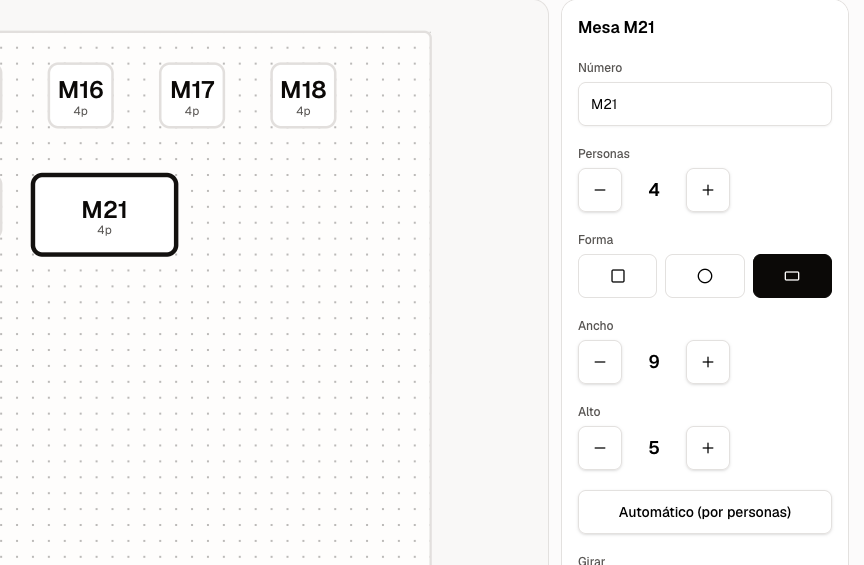
- Ancho. En una mesa larga, cuántos cuadros mide de lado a lado.
- Alto. Cuántos cuadros mide de arriba abajo.
- «Automático (por personas)». Regresa la mesa al tamaño de siempre, el que le toca por sus personas. Sólo aparece cuando ya le cambiaste el tamaño.
La mesa redonda y la cuadrada tienen un solo control, Tamaño, porque son iguales de todos lados:
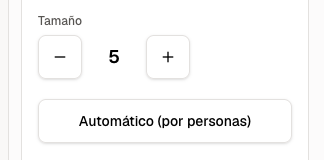
- Tamaño. Un solo número para toda la mesa.
Si giraste la mesa y el + no hace nada, es que ya no cabe en el área: se apaga solo. Prueba con otro lado o con un tamaño más chico.
Paso 7 · Agrega otra área
Para la terraza, la planta alta o un privado, toca Nueva área, arriba a la izquierda.
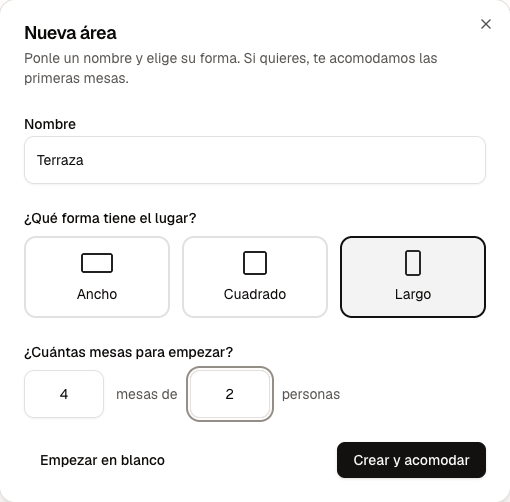
- Nombre.
- Forma: «Largo» le queda a una terraza angosta.
- Cuántas mesas y de cuántas personas. Siguen la numeración: aquí la terraza empieza en la 11.
- Crear y acomodar.
Cada área tiene su menú:
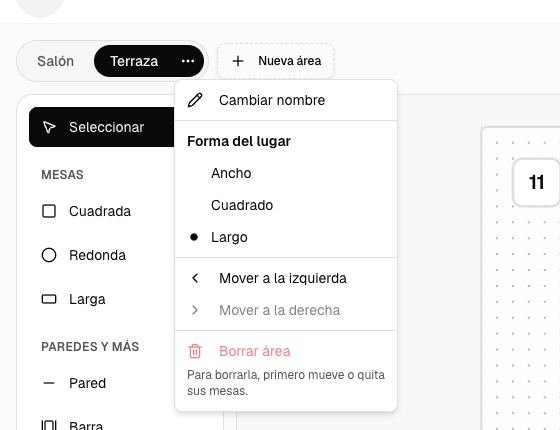
- «…» del área abierta. Para cambiarle el nombre también basta un doble clic en la pestaña.
- Nueva área.
- Cambiar nombre.
- Forma del lugar. Lo que ya dibujaste se conserva.
- Mover a la izquierda o a la derecha: el orden de las pestañas.
- Borrar área. Sólo sin mesas: primero pásalas a otra área o quítalas.
Paso 8 · Revisa cómo lo verá tu equipo
Toca Vista del mesero, arriba a la derecha. Para regresar, el mismo botón dice «Volver al editor».
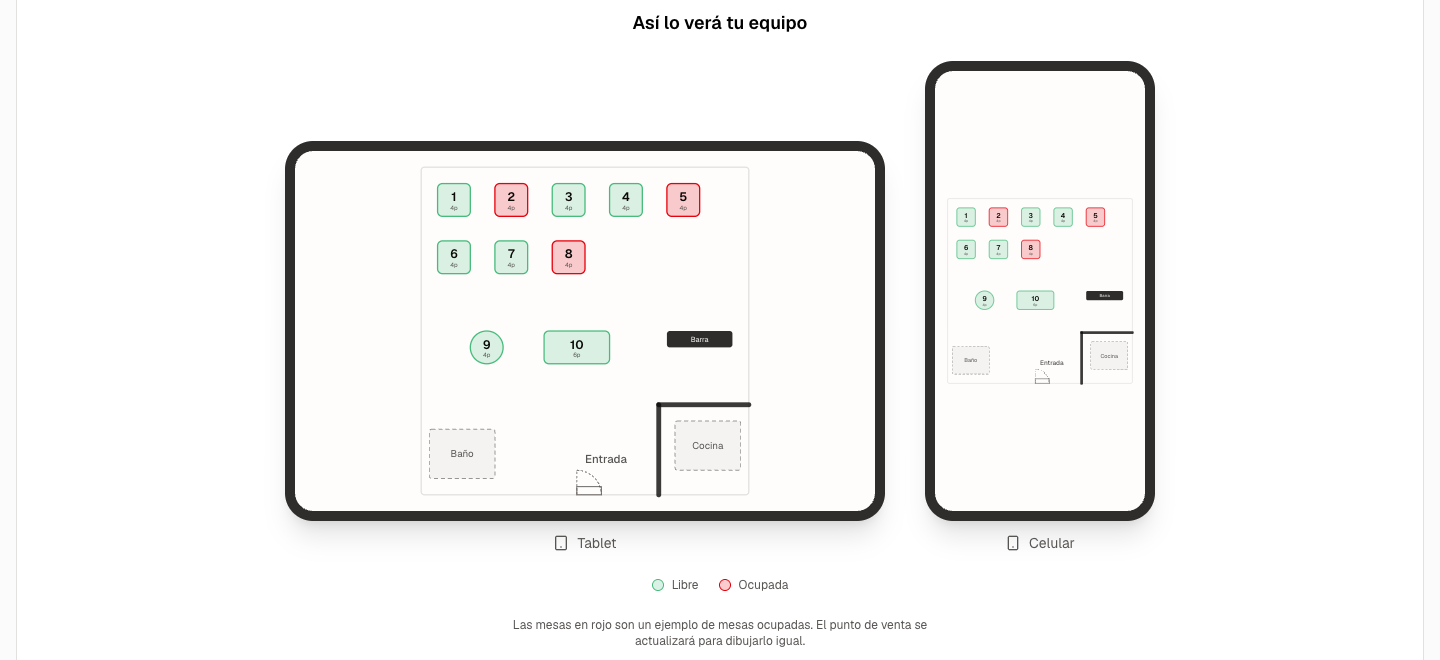
- En una tablet acostada.
- En un celular.
- Libre y ocupada. Las mesas en rojo son sólo un ejemplo, para que veas cómo se distinguen.
Sirve para revisar, antes de guardar, que el plano se entienda en una pantalla chica: que no haya mesas pegadas ni nombres que no se lean.
Paso 9 · Guarda
Mientras tengas algo sin guardar, arriba a la derecha dice «Cambios sin guardar» y Guardar tiene un punto naranja. Al tocarlo sale el aviso «Plano guardado»: desde ese momento es el plano de tu negocio para todo tu equipo. Sin cambios, Guardar está apagado; también se apaga si hay un número de mesa repetido, y arriba sale un aviso que te dice cuál corregir.
Al cerrar el editor regresas a la página, ya con tus áreas:
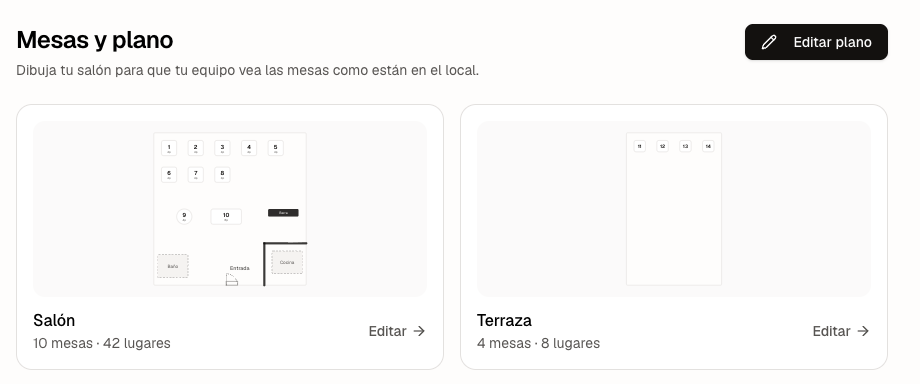
- Editar plano abre el editor en tu primera área.
- Cada área con su dibujo, sus mesas y sus lugares. Se actualiza en cuanto guardas, sin recargar la página.
- Editar abre el editor directo en esa área.
Así lo ve tu mesero
Al guardar, el punto de venta de tu equipo dibuja el mismo plano en Mesas: en la app de Android (tabletas y celulares), en la Sunmi D3 y en la app de Windows. En iPad todavía no. No tienen que hacer nada: el cambio les llega solo en unos segundos.
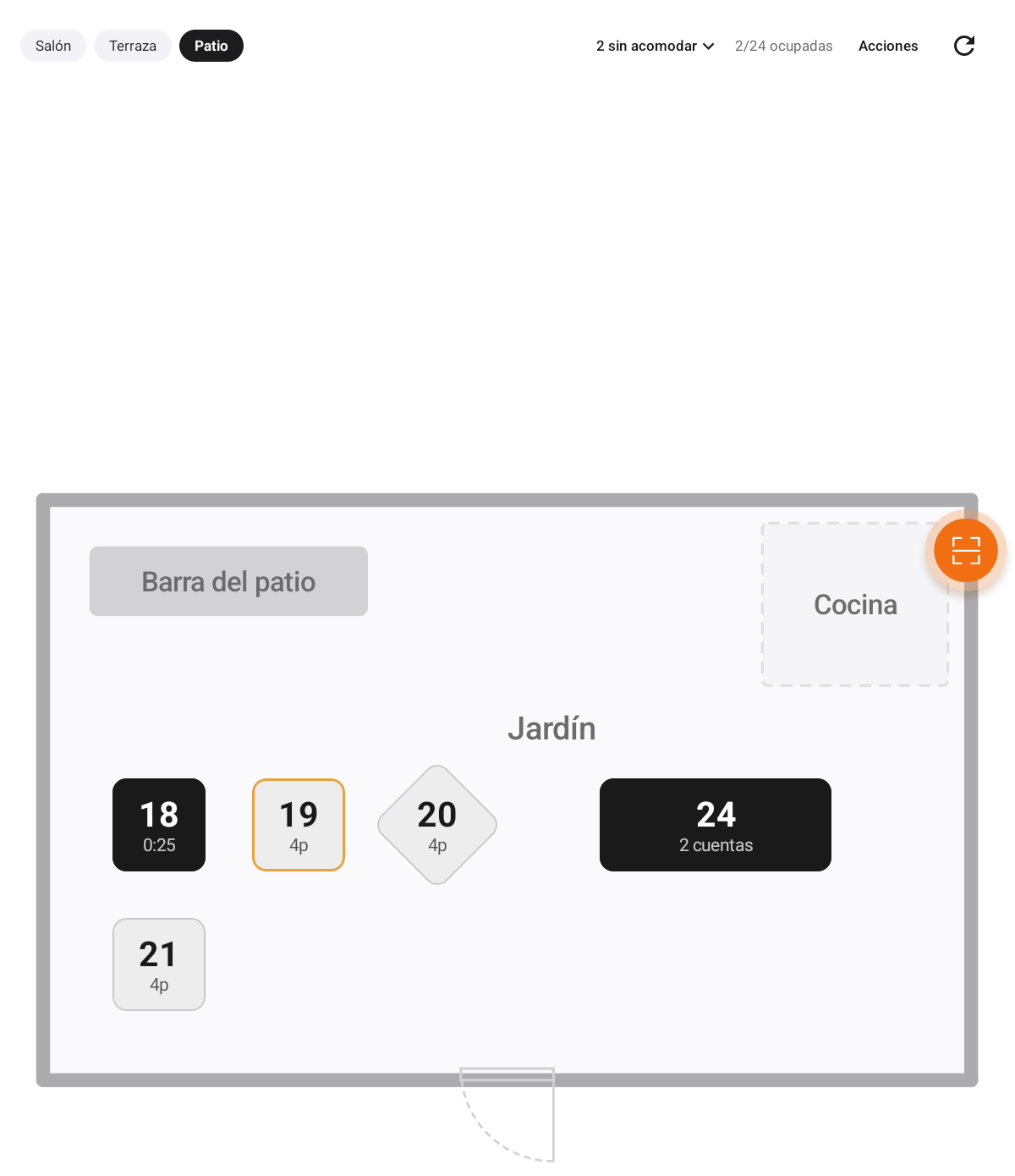
- Una pestaña por área, en el orden de tu plano. La tablet recuerda en cuál se quedó.
- «2 sin acomodar»: las mesas que todavía no tienen lugar. Desde ahí también se abren.
- Las mesas donde las pusiste. La ocupada se ve oscura con su tiempo y la reservada con borde naranja. Si tocan una libre, les pregunta cuántas personas son; si tocan una ocupada, abre su cuenta.
- En el celular se ve la lista de mesas, con las mismas pestañas por área.
- Sin internet siguen viendo el último plano, aunque cierren y abran la app. Cuando vuelve la red, el plano nuevo les llega solo.
Lo que hace tu equipo con cada mesa —abrir la cuenta, anotar «sin aceite» en un platillo, mandar rondas a cocina, separar cuentas, imprimir la pre-cuenta y cobrar— está en la guía «Atender mesas». Es para ellos: mándasela.
Cuando algo no se puede, el plano te lo dice
Una mesa con la cuenta abierta
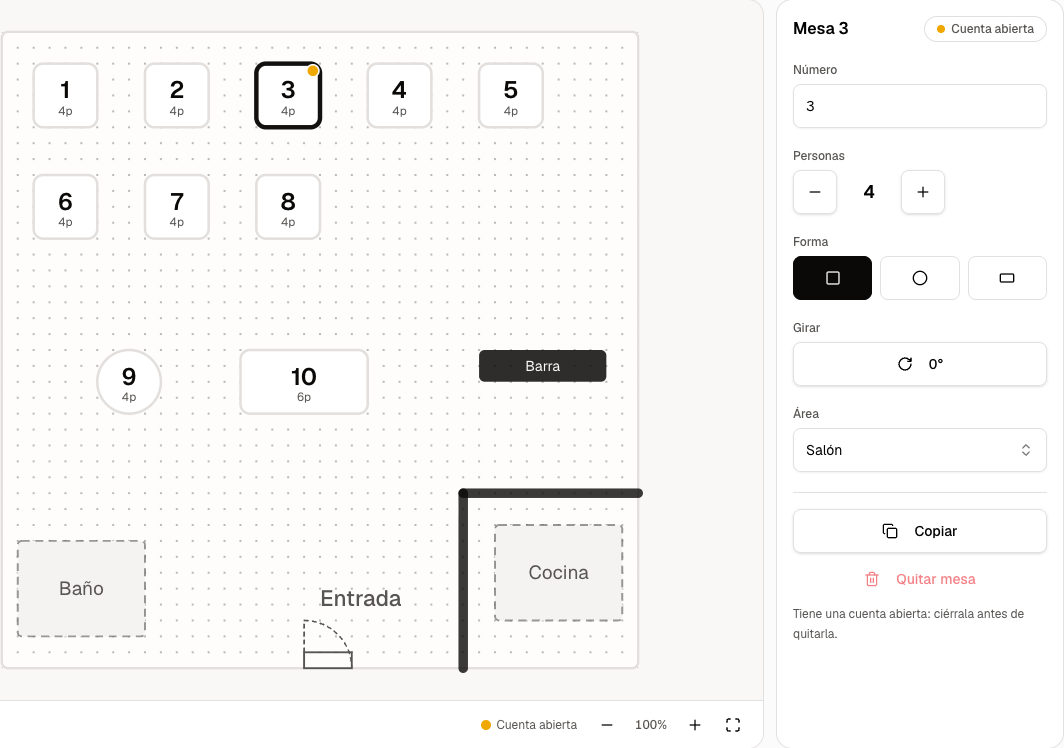
- El punto naranja en la mesa.
- «Cuenta abierta», también en el panel.
- Quitar mesa está apagado, y te dice por qué.
- Abajo, la leyenda explica el punto.
Esa mesa sí se puede mover, por si estaba mal acomodada. Lo que no se puede es quitarla: la cuenta se quedaría sin mesa. Primero cierra la cuenta en el punto de venta.
Si le abren una cuenta mientras editas
Puede pasar: quitas la 7 del plano y, mientras tanto, un mesero le abre una cuenta. Al guardar:
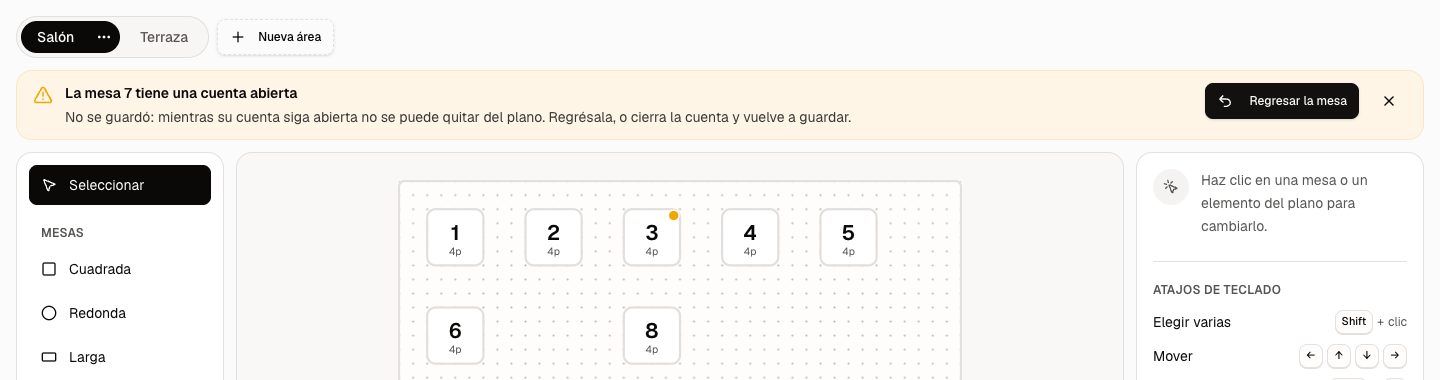
- El aviso dice qué mesa tiene la cuenta abierta y que no se guardó.
- Regresar la mesa la pone otra vez donde estaba.
- Aquí estaba la mesa 7.
Lo demás que cambiaste se queda en la pantalla. Regresa la mesa (o cierra su cuenta) y vuelve a guardar.
Si alguien más cambió el plano
Si otra persona guardó el plano mientras tú lo editabas, Avoqado no lo pisa:
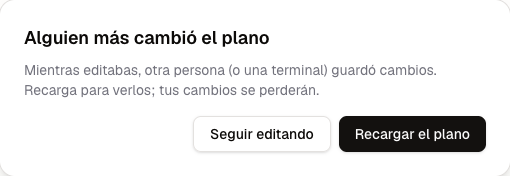
- Seguir editando cierra el aviso, para que veas y anotes lo que cambiaste.
- Recargar el plano trae lo que guardó la otra persona. Tus cambios se pierden: vuelve a hacerlos encima y guarda.
Si no hay internet
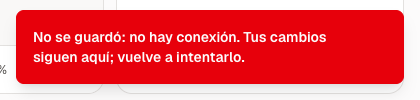
- «No se guardó: no hay conexión». Tus cambios siguen en la pantalla.
Nada se guarda solo después: cuando vuelva la red, toca Guardar otra vez. No cierres la ventana mientras tanto, o perderás lo que dibujaste.
Mesas encimadas o con el número de otra
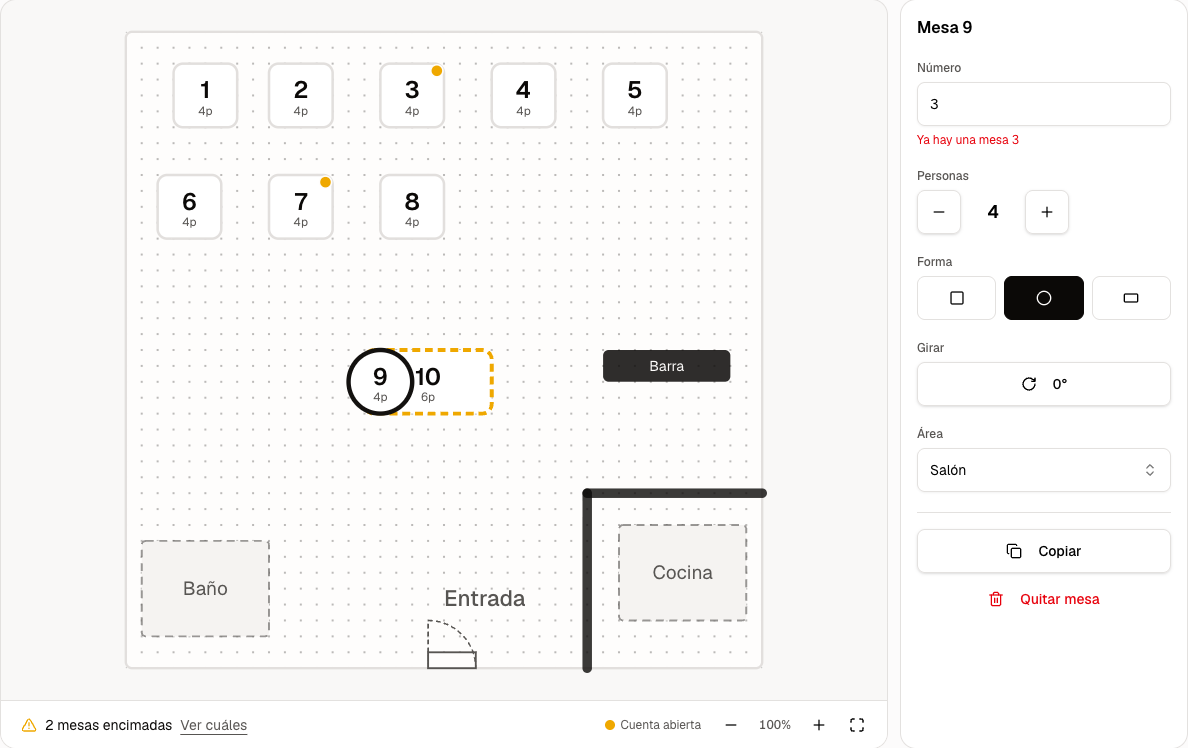
- «Ya hay una mesa 3». El número no cambia hasta que pongas uno libre.
- Dos mesas encimadas se marcan con un contorno naranja.
- Abajo dice cuántas hay. «Ver cuáles» las elige, para que las separes.
Encimadas sí se guardan, pero en una pantalla tu equipo no las va a distinguir: sepáralas antes.
Si sales sin guardar
Si cierras el editor o tocas Atrás en el navegador con cambios sin guardar, te pregunta antes:
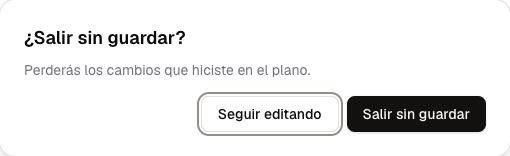
- Seguir editando, y no pierdes nada.
- Salir sin guardar: lo que cambiaste se pierde.
¿Ya tenías mesas?
Si diste de alta mesas en la terminal o te llegan de SoftRestaurant, aparecen como sin acomodar: existen, pero todavía no están en ningún área.
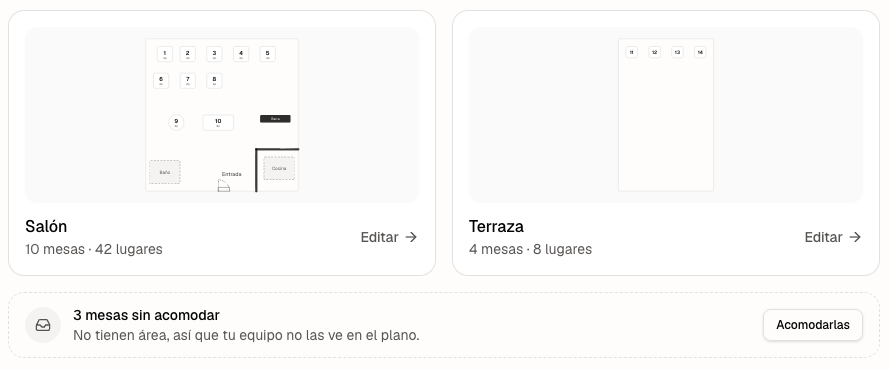
- Cuántas son, y por qué tu equipo no las ve en el plano.
- Acomodarlas abre el editor.

- Las mesas sin acomodar esperan abajo del plano.
- Arrastra cada una a su lugar. Si haces clic en una, queda al centro del área y de ahí la mueves.
Si creas un área nueva teniendo mesas sin acomodar, el editor te ofrece «Acomodar mis mesas que ya existen» en lugar de crear otras. Y si en la terminal habías dibujado paredes o barras sin área, se acomodan en la primera área que crees; mientras no exista, Guardar está apagado y el editor te lo explica.
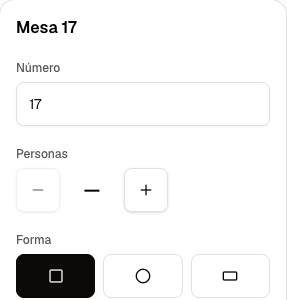
- Personas «—»: ese dato no vino (pasa con mesas de SoftRestaurant). No se suma en los lugares del área; ponlo con + cuando lo sepas.
Preguntas frecuentes
¿Mi equipo ve el plano en el punto de venta?
Sí (en iPad todavía no). La tablet lo dibuja igual y el celular enseña la lista por área. La terminal PAX acomoda tus mesas según su lugar en el plano.
Si quito una mesa, ¿pierdo sus ventas?
No. Sus ventas siguen en tus reportes. Y si después pones una mesa con ese mismo número, regresa la misma mesa.
¿Puedo cambiar el plano desde el celular?
No. En el celular o en una pantalla chica el plano se ve, con el aviso «Para editar el plano, ábrelo en una computadora».
¿Quién puede cambiarlo?
Quien tenga el permiso «Configurar mesas y plano»: de entrada, el dueño, el administrador y el gerente. Quien no lo tiene ve el plano y un aviso de a quién pedírselo. Se cambia en Configuración › Roles y permisos.
Me equivoqué. ¿Cómo regreso?
Mientras no guardes, Deshacer (⌘ + Z en Mac, Ctrl + Z en Windows) regresa paso por paso. Y si cierras sin guardar, el plano queda como estaba.
Y después de esto
- Atender mesas: la guía para tus meseros. Tu equipo: dar de alta a tu gente y sus permisos.
- Impresoras y Pantalla de cocina: que los pedidos de cada mesa lleguen a la cocina y a la barra.
- Tu plan: contratar el plan Pro, que trae Servicio de mesas.