
Pantalla de cocina
Guía 1 de 3 · Para el dueño o el gerente: prenderla y dejarla lista.
Míralo en video
Prende la pantalla de una estación
Para qué sirve
En vez de (o además de) la comanda en papel, tu cocina ve cada pedido en una tablet. Cada estación —la cocina, la barra— ve sólo lo suyo: la barra no ve los tacos y la cocina no ve las bebidas. Los productos de mesa tienen su propio estado: la cocina marca «Preparar» y después «Marcar listo»; quien atiende confirma la entrega desde el POS.
Y no depende del internet: si se cae, la pantalla sigue recibiendo los pedidos por el WiFi de tu local. Si la pantalla no contesta (apagada, sin batería, lejos del WiFi), el pedido sale en papel y la caja te avisa. Nunca se pierde una comanda.
Los tiempos de servicio de tu sucursal
Para restaurante o cafetería, entra a Configuración → Tiempos de servicio. La sucursal es la que elegiste en el selector principal, arriba a la izquierda. Si quieres configurar otra, cambia de sucursal desde ese selector y entra a sus ajustes.
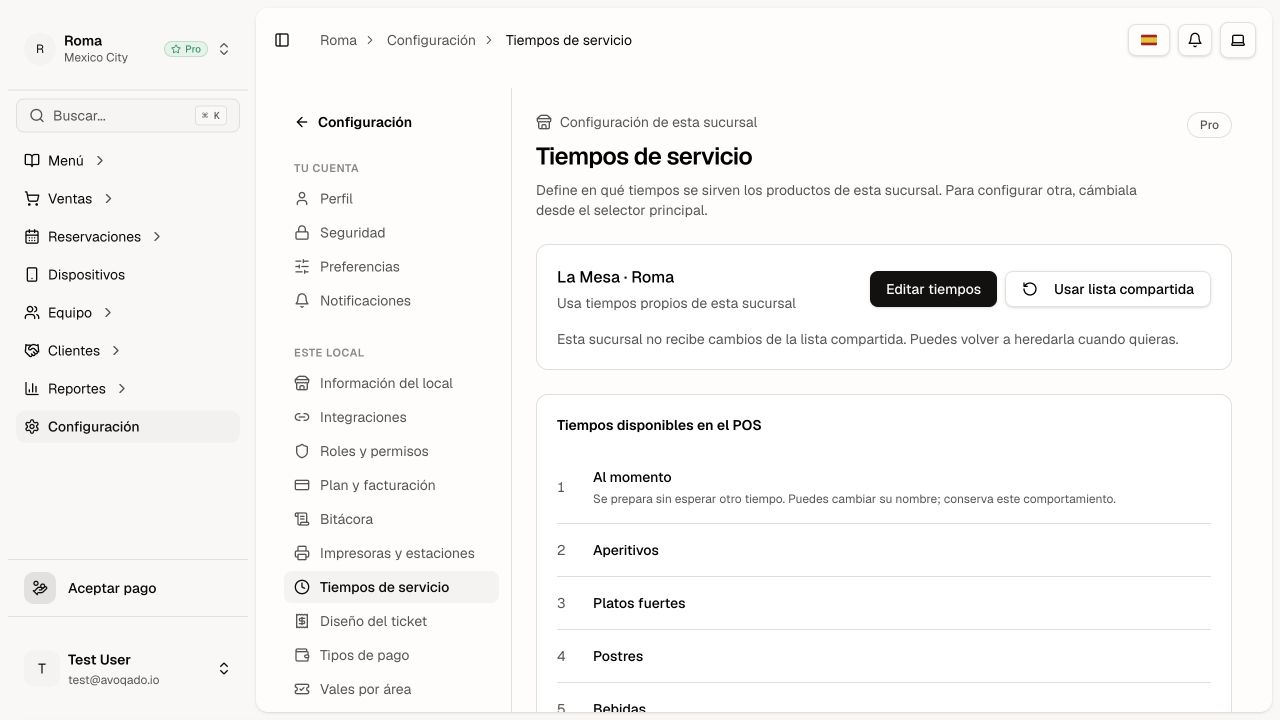
- Revisa si la sucursal usa tiempos predeterminados, hereda la organización o tiene tiempos propios.
- Toca Personalizar esta sucursal o Editar tiempos para renombrar, agregar, ordenar o retirar tiempos. Puedes tener hasta 32 tiempos y cada nombre admite hasta 60 caracteres.
- El primer tiempo es la salida inmediata. Puedes llamarlo «Al momento»; conserva el envío inmediato. Los demás empiezan en En espera de liberar, hasta que el mesero los libere desde el POS.
- Toca Guardar cambios. Personalizar copia la lista completa para esa sucursal y deja de heredar.
Una lista para todo tu negocio
Usa el enlace Ir al dashboard de organización para configurar los tiempos compartidos. Esa pantalla identifica la organización y dice cuántas sucursales heredan su lista.
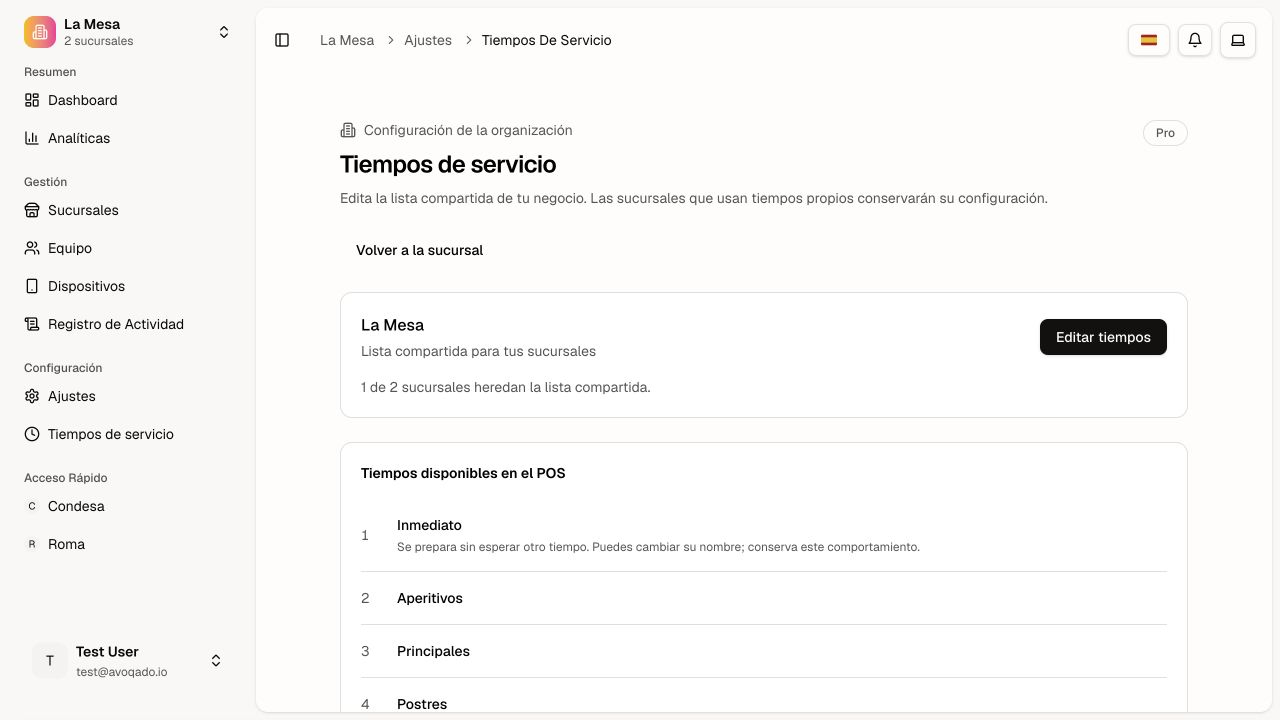
Los cambios alcanzan a las sucursales que heredan. Una sucursal con tiempos propios conserva su lista. Para volver a heredar, entra a esa sucursal y toca Usar lista compartida.
Claude puede consultar los tiempos y revisar la herencia si tienes Avoqado conectado. Para cambiar esta configuración, pídele que te dicte los clics en el dashboard.
¿No quieres leer todo? Deja que Claude te ayude
Si usas Claude y tienes Avoqado conectado, copia el texto de abajo y pégalo en una conversación nueva. Claude puede revisar tus estaciones, decirte a dónde va cada platillo y, cuando tú le digas que sí, prender la pantalla de una estación. Lo que se hace en la tablet (elegir la estación) lo tienes que hacer tú en el aparato.
Eres mi asistente para configurar Avoqado. Quiero poner una pantalla de cocina en mi negocio.
1. Primero enséñame mis estaciones (cocina, barra…) y qué impresora tiene cada una.
2. Luego simula un pedido con dos o tres de mis productos más vendidos y dime a qué estación va cada uno, para ver si el reparto está bien.
3. Hazme una pregunta a la vez: en qué estación quiero la pantalla y si quiero que esa estación siga imprimiendo en papel. Recomiéndame qué hacer y por qué, en una línea.
4. Antes de prender nada, dime exactamente qué vas a cambiar y espera a que te diga que sí.
Si algo no se puede hacer desde aquí, dímelo claro en vez de inventarlo.
Paso 1 · Decide qué estación lleva pantalla
Entra a Configuración → Impresoras y estaciones, pestaña Estaciones. Cada tarjeta es un lugar donde se prepara algo, y abajo te dice a dónde llegan sus comandas.
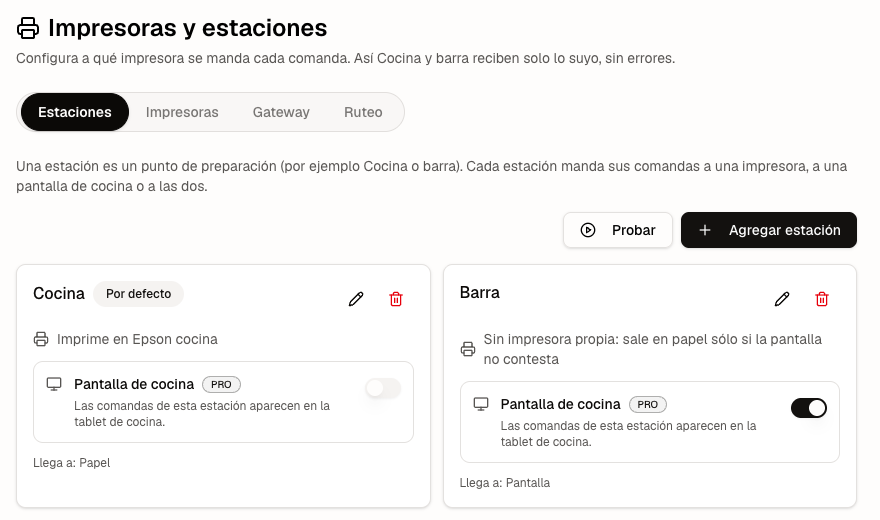
- La pestaña Estaciones: una tarjeta por estación.
- El interruptor Pantalla de cocina de cada estación. Aquí se prende y se apaga.
- «Llega a» te dice, sin adivinar, dónde van a aparecer sus pedidos.
Hay tres formas de armar una estación. Elige la que te acomode:
| Cómo la armas | Qué pasa con cada pedido | Te conviene si… |
|---|---|---|
| Sólo impresora | Sale en papel, como siempre. | No quieres pantalla en esa estación. |
| Impresora + pantalla | Sale en papel y aparece en la pantalla. | Quieres empezar con pantalla sin soltar el papel. |
| Sólo pantalla | Aparece en la pantalla. Sólo sale en papel si la pantalla no contesta. | Ya confías en la pantalla y quieres dejar de gastar papel. |
Paso 2 · Prende la pantalla
Toca el interruptor Pantalla de cocina de la estación. Avoqado te pide confirmar y te dice qué va a pasar con su impresora.
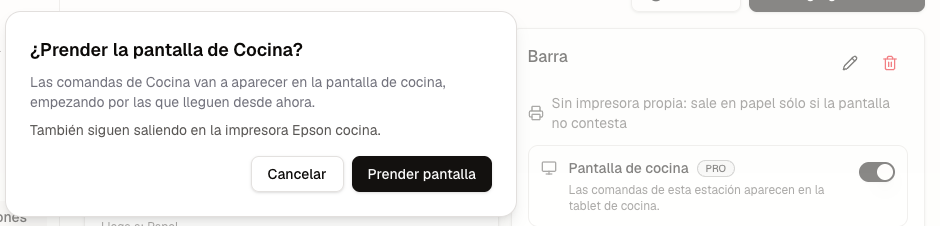
- Prender pantalla. Desde ese momento, los pedidos nuevos de esa estación aparecen en la tablet.
Paso 3 · Revisa a dónde va cada platillo
En la pestaña Ruteo decides a qué estación va cada categoría de tu menú y puedes afinar por producto. Usa Buscar categorías para encontrarla. La lista muestra el total y Página … de …; las flechas te permiten recorrer todas las páginas. El ruteo incluye categorías y productos activos; los archivados no aparecen.
Abre la flecha Ver productos de una categoría. Ahí tienes Buscar productos, su total y sus propias páginas. Un producto con Hereda de la categoría sigue la estación de esa categoría; si le eliges una estación directamente, esa asignación manda para ese producto.
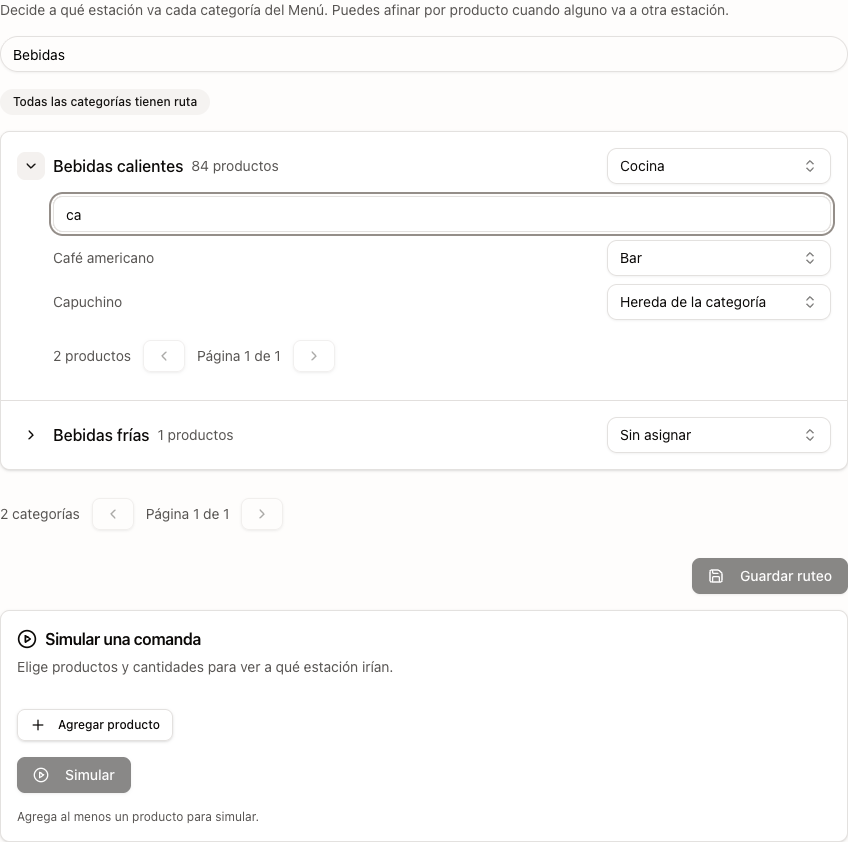
- Elige la estación de la categoría.
- Deja que el producto herede de la categoría o asígnale una estación propia.
- Toca Guardar ruteo para aplicar los cambios.
Comprueba el reparto con una comanda de ejemplo
En Simular una comanda, toca Agregar producto, busca el producto y escribe su Cantidad. El selector muestra el total y Cargar más cuando hay más resultados. Debajo queda Seleccionado: … para que sepas cuál elegiste, incluso al buscar otra cosa.
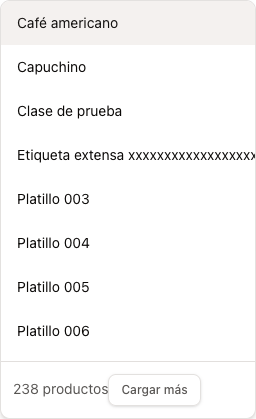
Toca Simular: el resultado muestra cada estación, los productos y cantidades, y si llegan en papel, en pantalla o en los dos. Si falla la consulta, reintenta: la selección y las cantidades se conservan. Antes de simular un cambio de ruta, guarda con Guardar ruteo.
Paso 4 · Pon la tablet en la cocina
En la tablet, abre Avoqado con tu usuario, entra a Más → Pantalla de cocina y elige qué estación es esa tablet. Se guarda en el aparato: sólo se hace una vez.
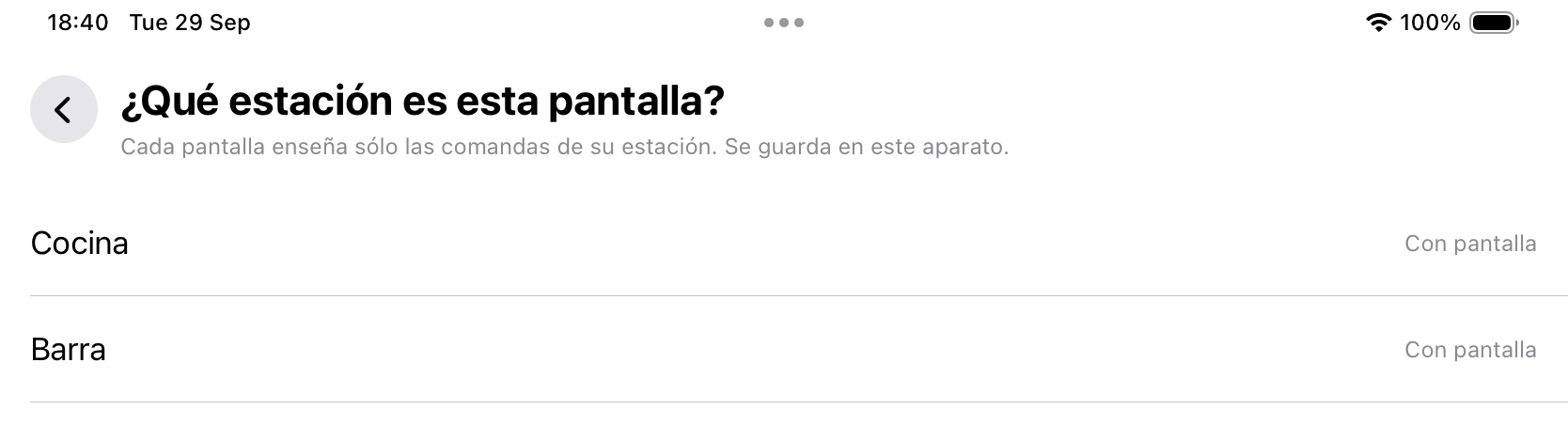
- Toca la estación de esa tablet. Si una estación dice «Sin pantalla», primero préndela (paso 2).
- Deja la tablet conectada a la corriente y con la pantalla de cocina abierta.
- Que esté en el mismo WiFi que tu caja: así sigue recibiendo pedidos aunque se caiga el internet.
- En iPad, la primera vez te pide permiso de «red local»: acéptalo. Sin él, sólo recibe con internet.
Qué pasa cuando algo falla
| Lo que pasa | Qué hace Avoqado |
|---|---|
| Se cae el internet, pero el WiFi del local sigue | La pantalla sigue recibiendo los pedidos de la caja por el WiFi. Arriba dice «Sin internet: recibiendo por el WiFi del local». Lo que marquen «Listo» se guarda y se sincroniza solo cuando vuelve el internet. |
| La tablet está apagada, sin batería o lejos del WiFi | El pedido sale en papel con el encabezado «RESPALDO» y la caja avisa que esa estación salió en papel. Si pasa varias veces seguidas, la caja lo dice fijo: «La pantalla de Barra no se alcanza por el WiFi». |
| El WiFi de tu local no deja que los aparatos se hablen (algunos WiFi de invitados) | Todo lo de «sólo pantalla» sale en papel, sin perder nada. Pídele a quien instaló tu internet que use una red normal para la caja y la tablet. |
| Pedidos de Uber Eats | Llegan a la pantalla de tu estación principal, pero sólo con internet: la app de reparto necesita internet para mandarlos. |
Preguntas frecuentes
¿Necesito impresora?
No es obligatoria, pero te recomendamos tener al menos una impresora de cocina conectada a la caja: es la que imprime el respaldo cuando una pantalla no contesta.
¿Puedo tener pantalla en la cocina y en la barra?
Sí. Prende la pantalla en cada estación y pon una tablet en cada lugar, cada una con su estación.
¿Qué pasa si apago la pantalla?
Los pedidos de esa estación vuelven a salir en su impresora (o en la impresora de cocina de la caja, si la estación no tiene impresora propia). La confirmación te lo dice antes de apagarla.
¿Quién la puede prender o apagar?
Quien tiene permiso de configurar impresoras: por defecto el dueño, el administrador y el gerente. Si alguien más la necesita, dale ese permiso en Configuración → Roles y permisos.
No me aparece el interruptor «Pantalla de cocina»
Revisa dos cosas: que tu plan sea Pro (si no, la tarjeta te lo dice y te lleva a ver planes) y que tu usuario pueda configurar impresoras. Si tu plan cambió y la pantalla estaba prendida, la tarjeta te avisa y los pedidos vuelven al papel.
Ya la prendiste: ahora a usarla
La Guía 2 · En la cocina explica, para quien cocina, cómo se usa la pantalla todos los días: preparar cada producto, marcarlo listo, reconocer urgencias y qué hacer si se va el internet. La Guía 3 explica al mesero cómo liberar tiempos y confirmar entregas desde el POS. Imprímela y déjala junto a la tablet.