
Pantalla de cocina
Guía 2 de 3 · Para quien cocina: cómo se usa todos los días.
Para qué sirve
Cada pedido que se cobra en la caja o que se manda desde una mesa aparece aquí, en tu tablet, como si fuera la comanda de papel. Los productos de mesa tienen cantidades y estados propios: toca «Preparar» al empezar y «Marcar listo» al terminar. Esta tablet sólo te enseña lo de tu estación: si eres la barra, no ves los tacos.
La primera vez: elige tu estación
Abre Avoqado, entra a Más → Pantalla de cocina y toca tu estación. Se guarda en la tablet: no lo vuelves a hacer.
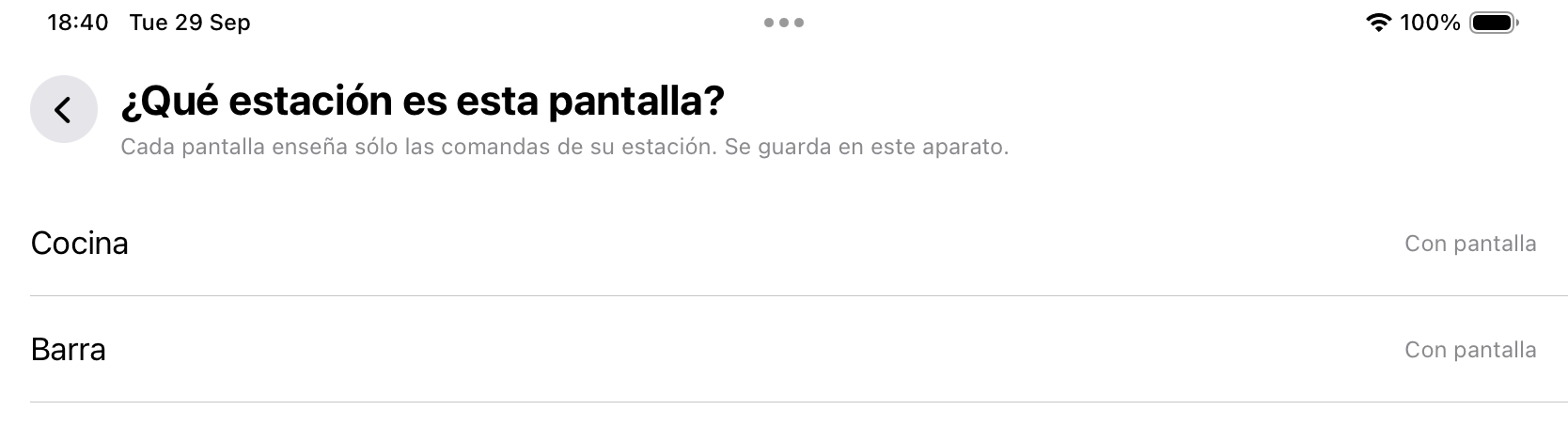
- Toca tu estación. Si dice «Sin pantalla», pídele al dueño o al gerente que la prenda.
La pantalla, de un vistazo
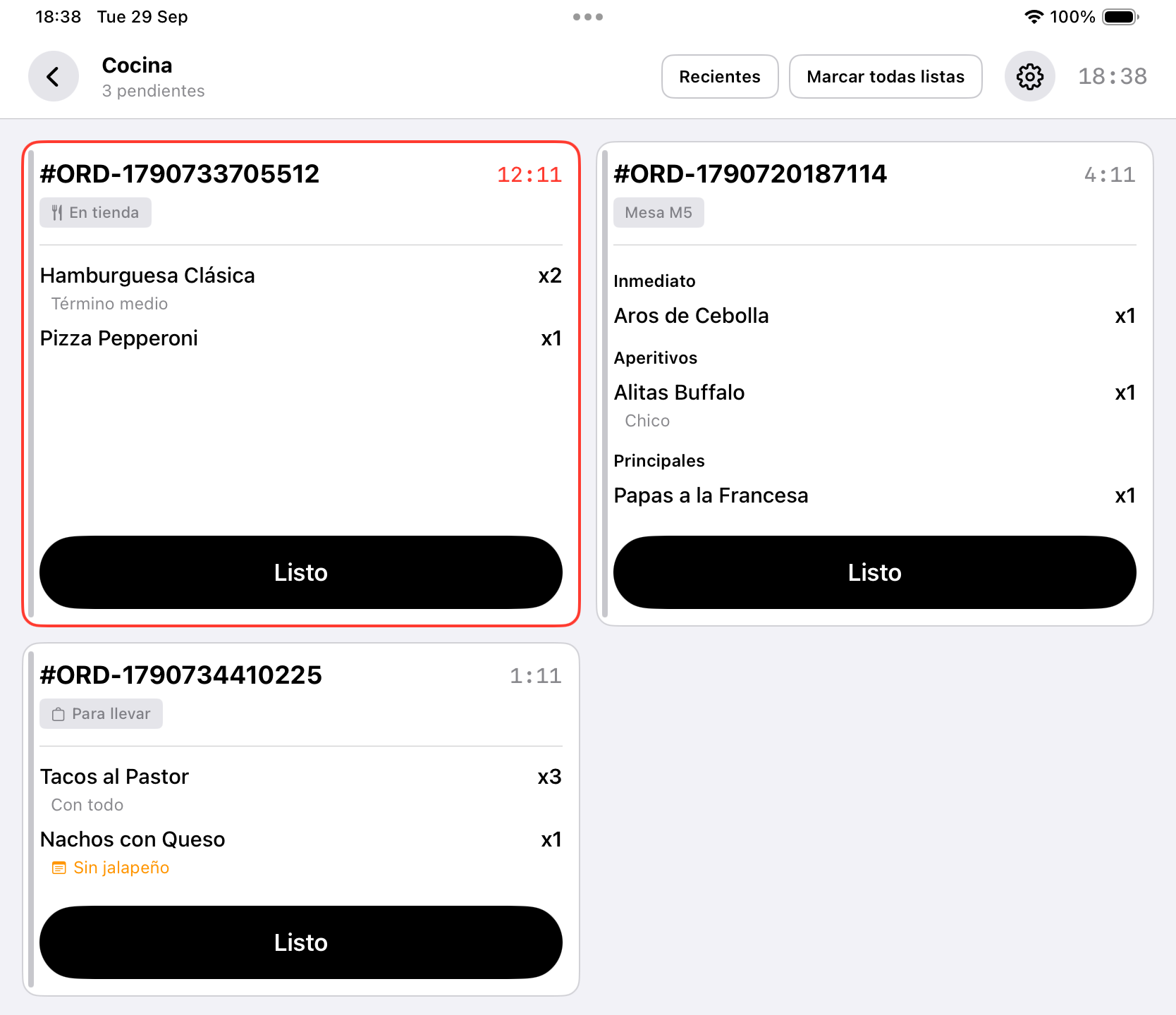
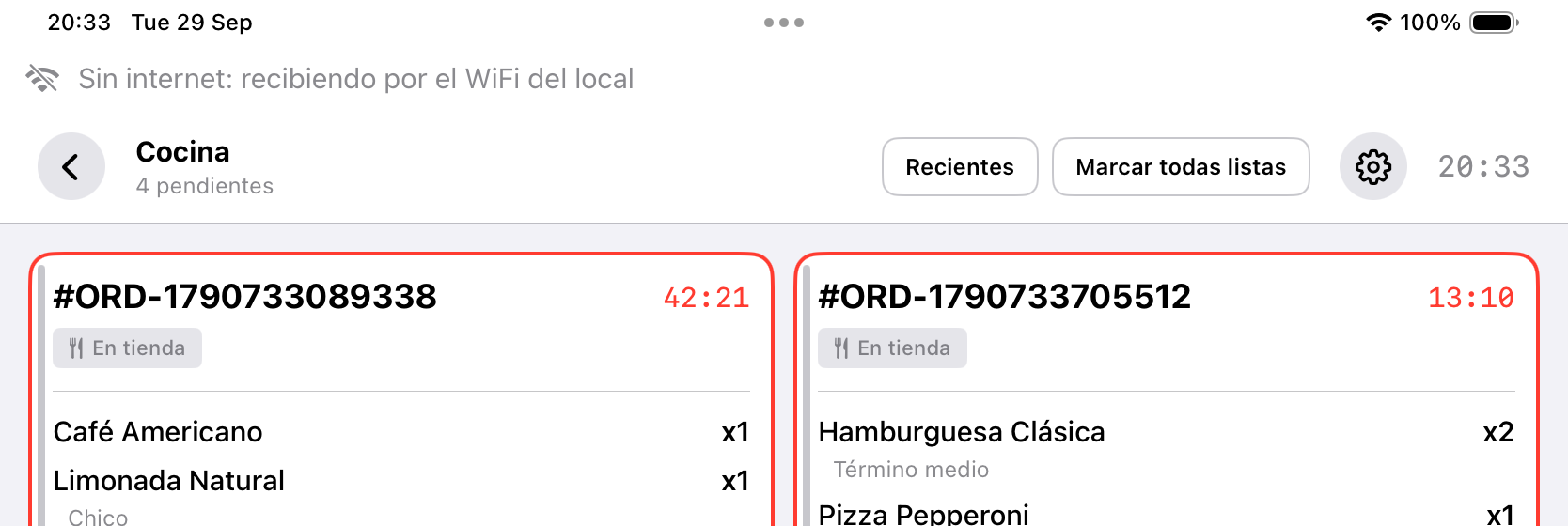
- Tu estación y cuántas comandas tienes pendientes.
- Recientes: lo que marcaste como listo en la última hora, por si te equivocaste.
- Marcar todas listas: aplica a las comandas anteriores con estado global. Las nuevas se preparan y terminan por producto.
- Ajustes: sonido, letra grande y cambiar de estación.
- Una comanda con más de 10 minutos se marca en rojo: es la que va tarde.
- Si viene de una mesa, dice qué mesa y agrupa los platillos por tiempo: primero lo «Inmediato», luego «Aperitivos», «Principales»…
- En una comanda nueva, Preparar y Marcar listo avanzan sólo el producto y la cantidad elegida.
- Las notas del cliente («sin jalapeño») salen en naranja, debajo del platillo.
Estados por producto y cantidad
| Estado | Qué significa |
|---|---|
| Gris · En espera de liberar | El mesero todavía no dio salida a ese tiempo. No empieces a prepararlo. |
| Ámbar · Pendiente | Ya está enviado a cocina. Toca Preparar cuando empieces. |
| Azul · Preparando | Está en preparación. Toca Marcar listo al terminar. |
| Verde · Listo | Puede retirarse. El mesero confirma Entregar desde el POS. |
| Turquesa · Entregado | Ya se sirvió al cliente. |
| Rojo · Cancelado | Se canceló la preparación de esa cantidad. |
Si hay dos cafés y sólo acabaste uno, elige 1 en el selector de cantidad y confirma. El otro conserva su estado. Esto funciona igual con productos normales y con los componentes de un paquete.
Cuando aparece «Urgente»
El mesero eligió esos productos desde el POS. Verás Urgente en cada producto y el número de productos urgentes en la comanda. La comanda sube de prioridad, conservando su hora de llegada.
- Si estaba En espera de liberar, ahora está Pendiente. Si ya estaba Pendiente o Preparando, conserva su avance.
- La señal visual hace tres pulsos breves; después permanece la etiqueta. Con movimiento reducido, la etiqueta permanece sin pulsar.
- Toca Ya lo vi para acusar que recibiste el aviso. El producto sigue urgente y conserva su estado.
- Usa Preparar y Marcar listo como con cualquier otro producto. El POS permite quitar la urgencia sin volverlo retenido.
Si hay muchas comandas, el tablero muestra el total y botones Anterior / Siguiente. Las urgentes aparecen primero; el resto sigue disponible por páginas de hasta 100 comandas.
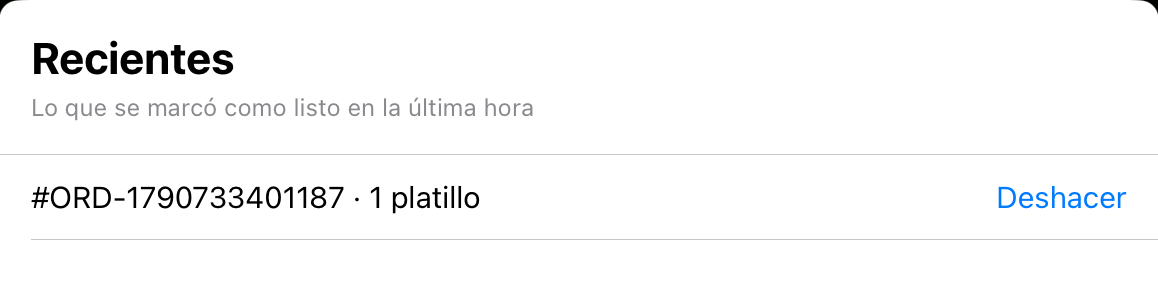
Comandas anteriores: Recientes
Si marcaste listo algo que no estaba, toca Recientes y luego Deshacer: la comanda regresa a la pantalla.
Comandas anteriores: marcar todas listas
Marcar todas listas saca las comandas anteriores con estado global de tu estación; no termina todos los productos de una comanda nueva. Te pide confirmar, y si te equivocas las regresas desde Recientes.
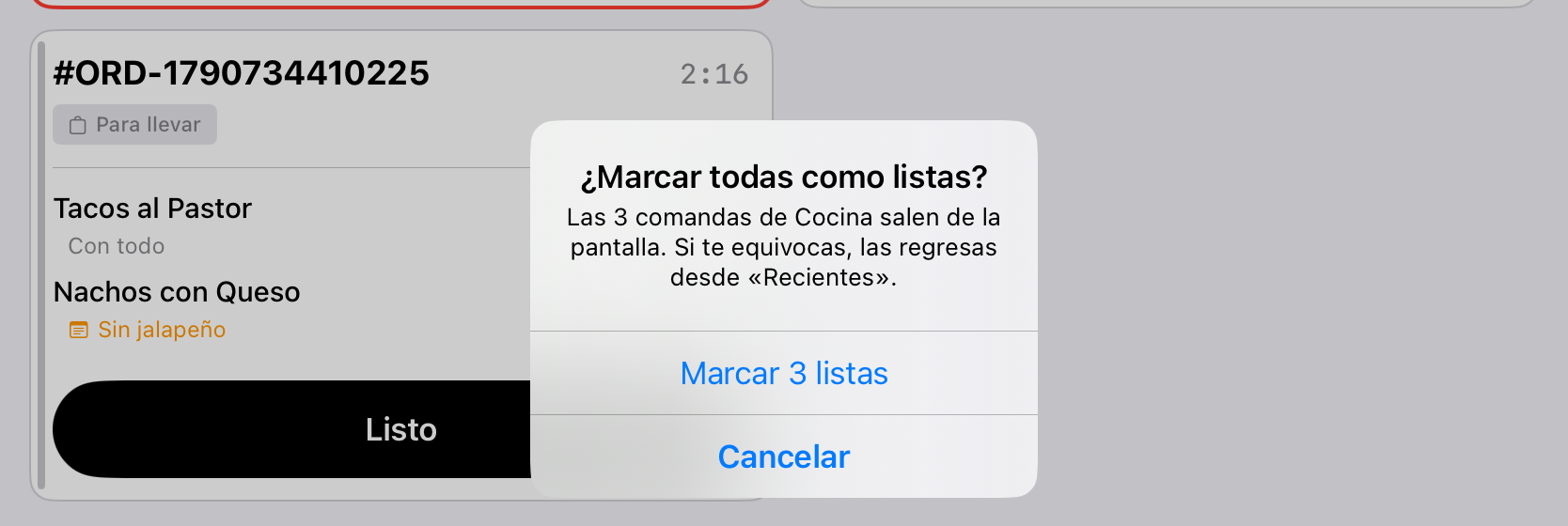
- Marcar N listas para confirmar, o Cancelar si no era.
Ajustes
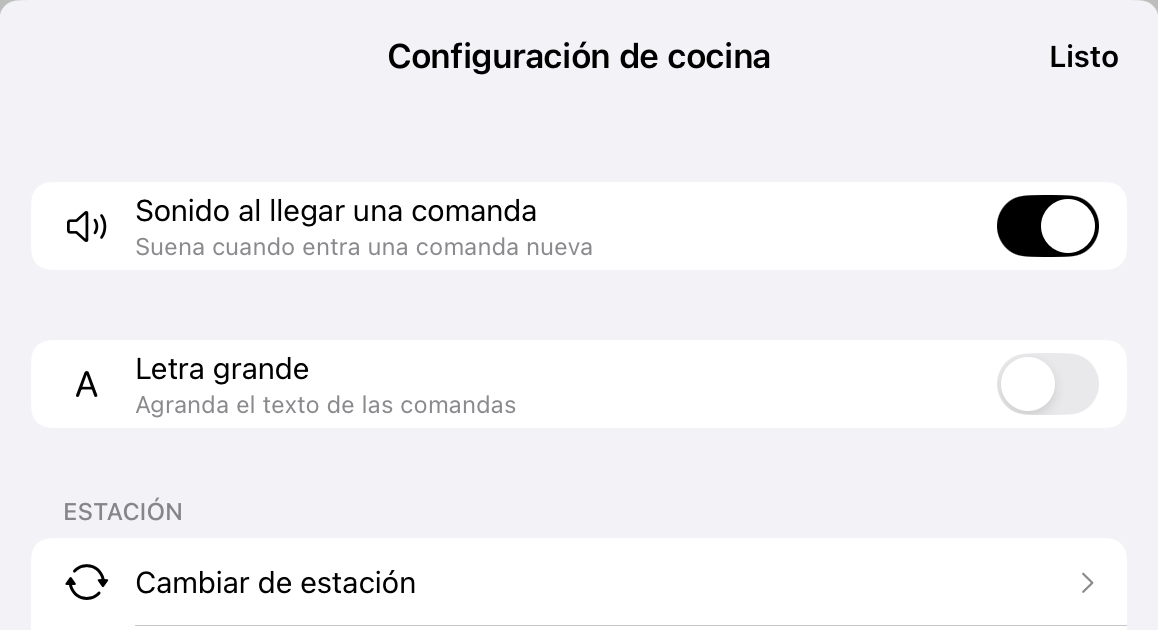
- Sonido: suena cada vez que llega una comanda nueva.
- Letra grande: para leer la pantalla desde más lejos.
- Cambiar de estación: si mueves la tablet a otra estación.
Si se va el internet
No pasa nada: sigue trabajando. Mientras la tablet esté en el mismo WiFi que la caja, las comandas siguen llegando. Arriba verás el aviso de que no hay internet.
- Los avances de preparación se guardan en la tablet antes de enviarse. Al volver el internet se sincronizan; si la cuenta cambió y algo requiere revisión, se muestra el motivo.
- Si cierras la app o se reinicia la tablet sin internet, al abrirla vuelven las comandas que tenías.
- Si la tablet se apaga o se sale del WiFi, las comandas de tu estación usan el respaldo en papel según la configuración de la estación. Los productos retenidos no deben prepararse todavía. Si el POS muestra Envíos a cocina, revisa el motivo: una urgencia sin pantalla compatible exige avisar a cocina y confirmar que se avisó.
Preguntas frecuentes
¿Por qué me salió una comanda en papel si tengo la pantalla?
Porque en ese momento la pantalla no contestó: estaba apagada, en otra app, sin batería o fuera del WiFi. La caja la mandó al papel para que no se perdiera. Deja la pantalla de cocina abierta y la tablet cargando.
¿Qué significa «Inmediato»?
Es la salida que entra a cocina al confirmar la comanda, sin esperar liberación. El dueño puede renombrarla, por ejemplo «Al momento»; conserva ese comportamiento.
No me llega nada
Revisa que arriba diga tu estación, que la tablet tenga WiFi y que la app esté abierta en la pantalla de cocina. Si sigue sin llegar, avísale a quien está en la caja.
¿Puedo cambiar qué platillos me llegan?
No desde aquí: el reparto (qué va a la cocina y qué a la barra) y el prender o apagar la pantalla se configuran en el dashboard. Pídeselo al dueño o al gerente; está en la Guía 1.