
Reservas y citas
Cómo dejar tu agenda lista y que tus clientes reserven solos
Míralo en video
Abre tus reservas en línea
Esta guía te lleva de cero a tener tu agenda funcionando: primero configuras tus servicios y tus horarios, después activas tu página de reservas y la compartes. Al final verás exactamente lo que ve tu cliente cuando aparta una cita.
Todo se hace desde el Dashboard de Avoqado, en la sección Reservaciones. Si un paso no te aparece, casi siempre es porque tu usuario no tiene el permiso; pídeselo a quien administra tu cuenta.
Lo que vas a lograr
| Para tu negocio | Para tu cliente |
|---|---|
| Una agenda que se llena sola, sin llamadas ni mensajes de ida y vuelta | Reservar a cualquier hora, desde su celular, sin esperar respuesta |
| Nadie puede reservar encima de una cita que ya tienes | Ve solo los horarios que de verdad están libres |
| Cada quien atiende lo que sabe hacer, sin cruces | Puede elegir con quién quiere atenderse |
Paso 1 · Crea tus servicios
Un servicio es cada cosa que vendes con cita: un corte, una manicura, un masaje. Ve a Menú → Servicios y usa Crear servicio.
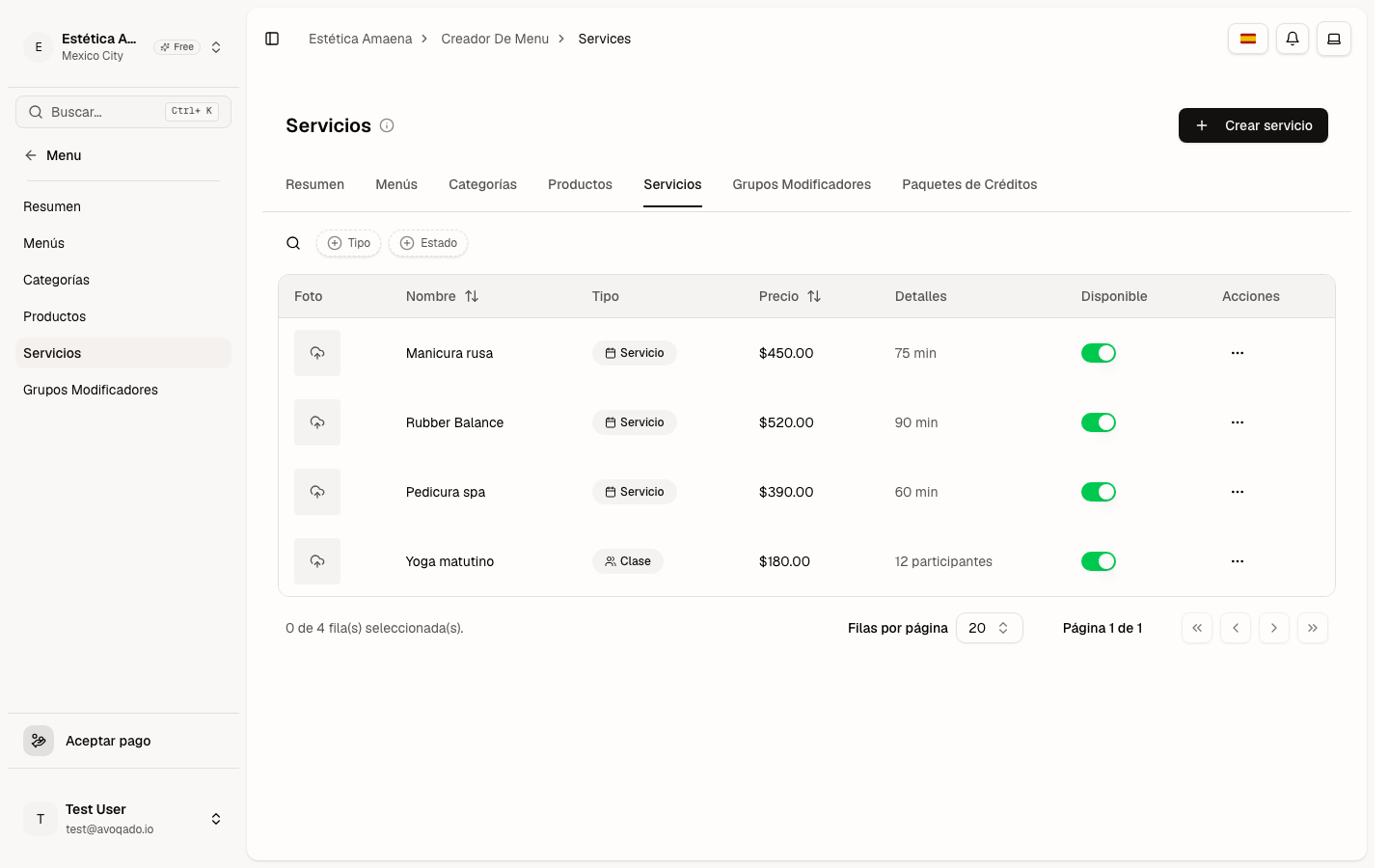
De cada servicio importan tres datos:
| Dato | Qué significa |
|---|---|
| Precio | Lo que cobras. Ya incluye impuestos: es lo que tu cliente paga. |
| Duración | Cuánto ocupa a la persona que atiende. De aquí sale la hora de fin de la cita. |
| Tiempo de limpieza | Minutos extra que necesitas después del servicio para limpiar o preparar. |
Paso 2 · Configura tu agenda
Ve a Reservaciones → Ajustes. Aquí decides las reglas del juego.
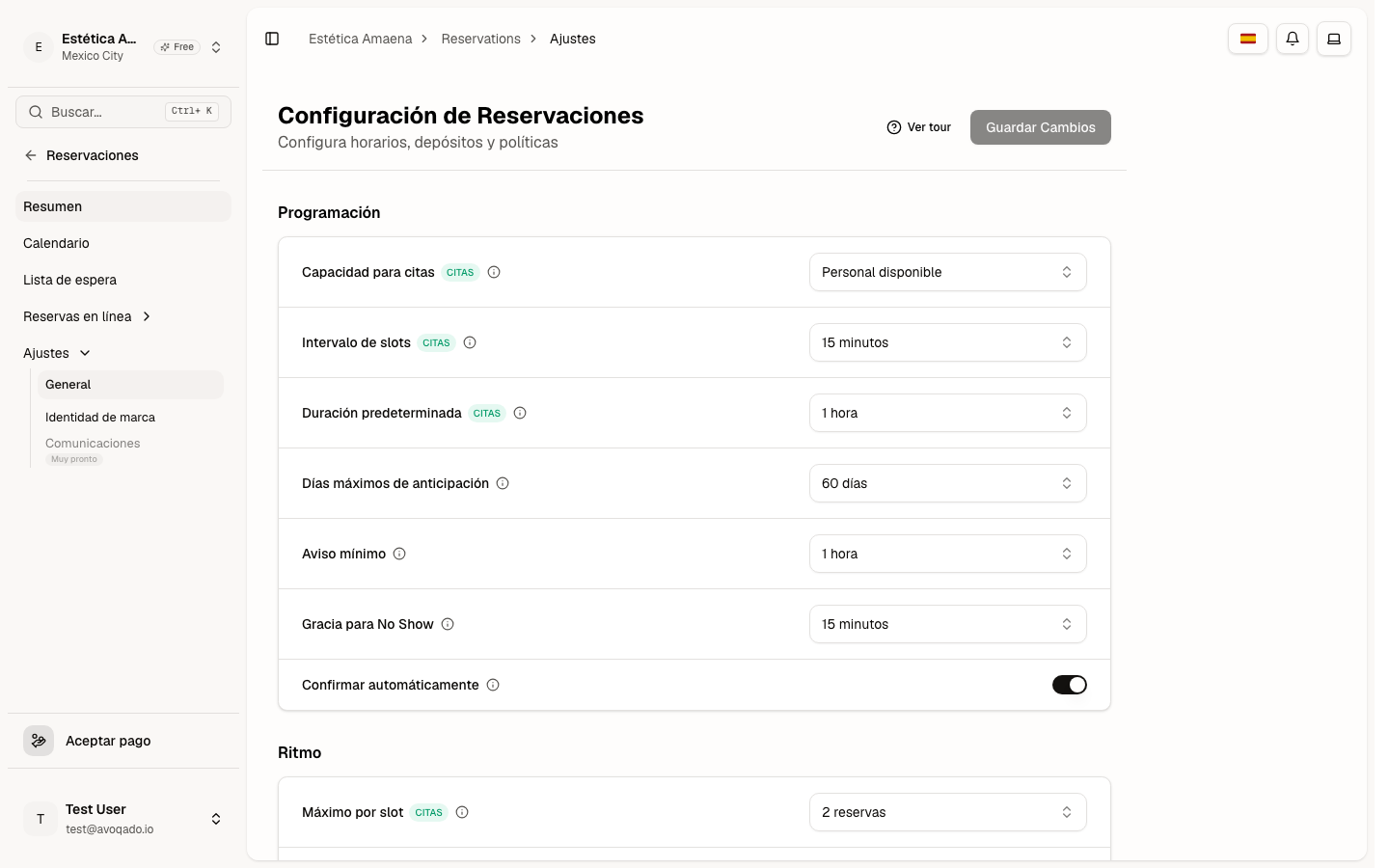
| Ajuste | Para qué sirve | Sugerencia |
|---|---|---|
| Intervalo de slots | Cada cuánto empieza un horario en tu página | 15 minutos |
| Duración predeterminada | Cuánto dura una cita si el servicio no trae duración propia | 1 hora |
| Días máximos de anticipación | Qué tan lejos puede reservar alguien | 60 días |
| Aviso mínimo | Con cuánta anticipación mínima aceptas una cita | 1 hora |
| Confirmar automáticamente | Si las reservas entran ya confirmadas o esperan tu visto bueno | Activado |
| Máximo por slot | Cuántas citas puedes atender a la misma hora | Según tus estaciones o cabinas |
Paso 3 · Define quién atiende
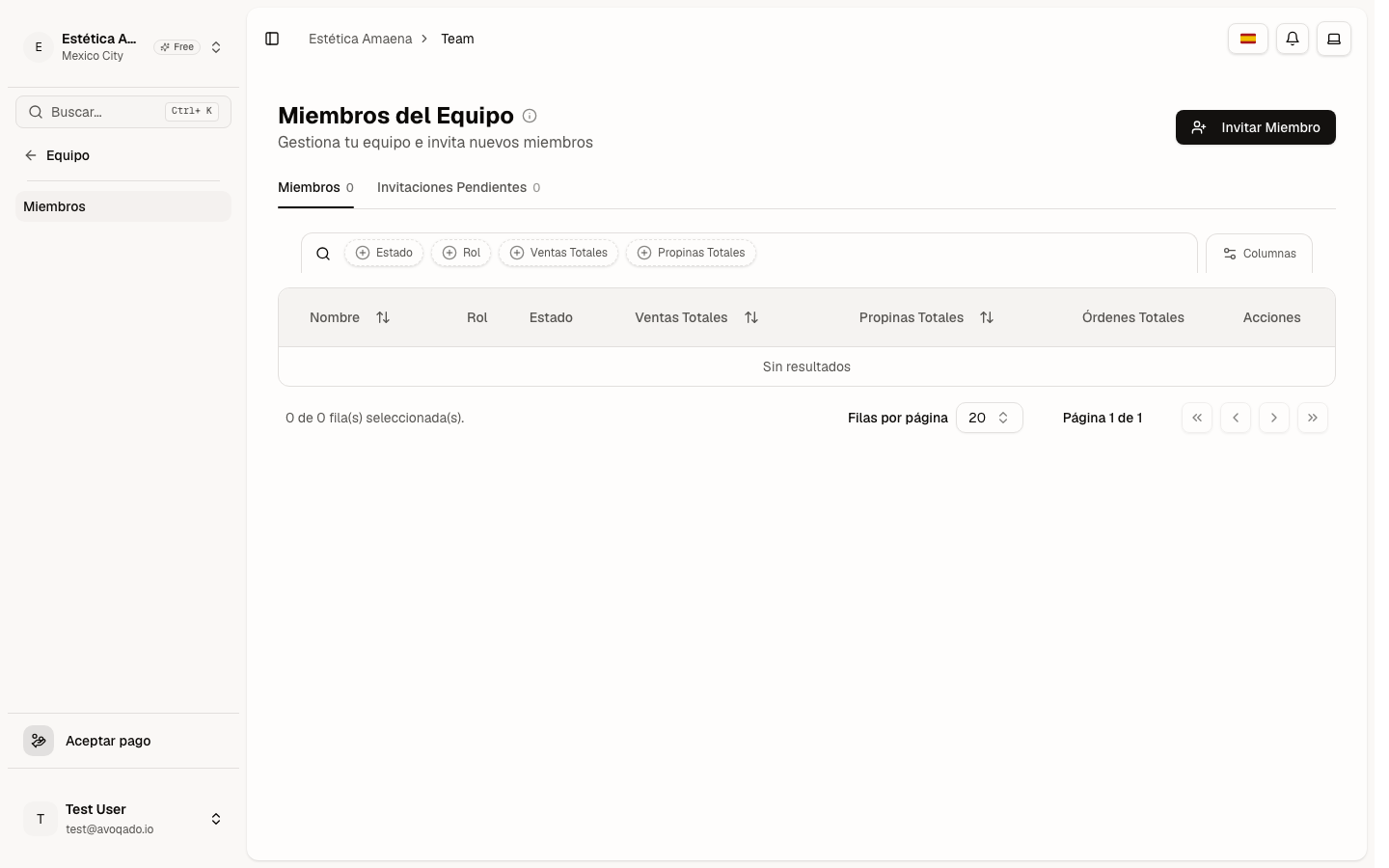
En Equipo das de alta a cada persona, le pones su horario y marcas qué servicios sabe hacer. Avoqado solo ofrece un horario cuando hay alguien capaz y libre.
Paso 4 · Activa las reservas en línea
En Reservaciones → Ajustes, enciende reservaciones en línea y elige qué le vas a pedir al cliente. El teléfono sólo es obligatorio si activas el ajuste Requerir teléfono; apagado, puede dejarlo vacío. El correo depende de su propio ajuste.
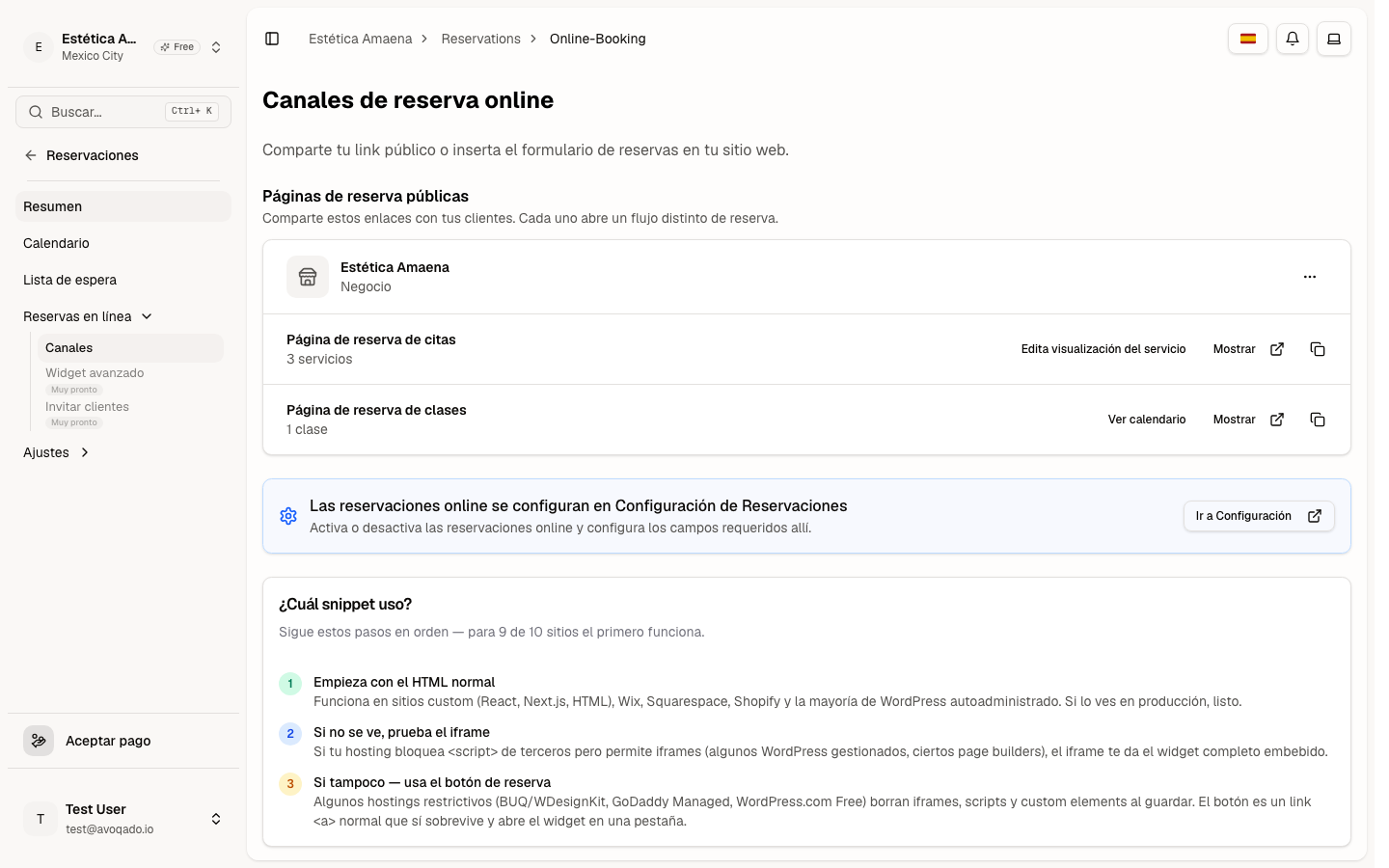
Después ve a Reservaciones → Reservas en línea → Canales. Ahí está tu liga pública y el código para insertar el formulario en tu sitio web.
Paso 5 · Ponle tu marca
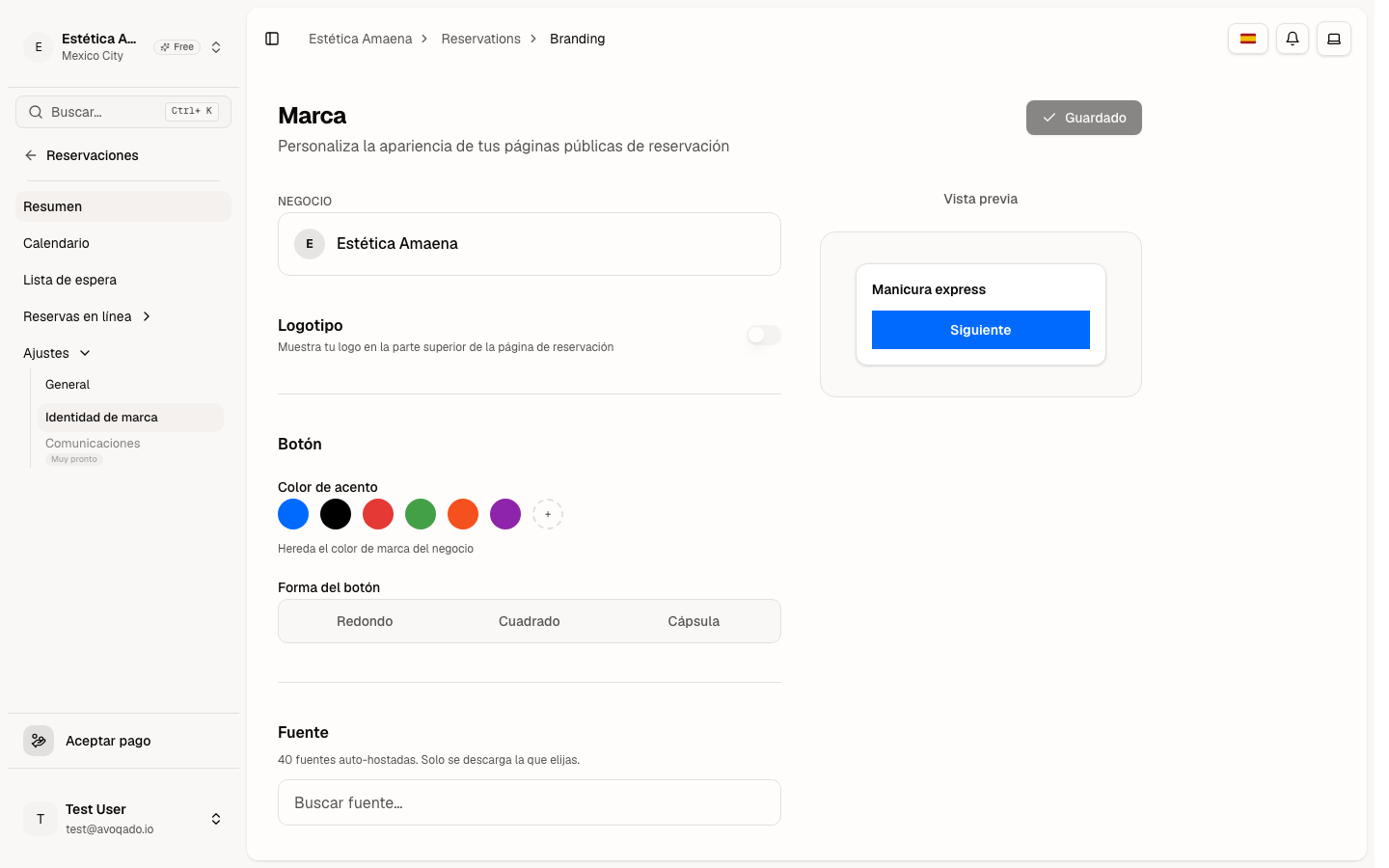
En Reservaciones → Ajustes → Identidad de marca subes tu logo y eliges tus colores. Tu página de reservas se ve tuya, no de Avoqado.
Así reserva tu cliente
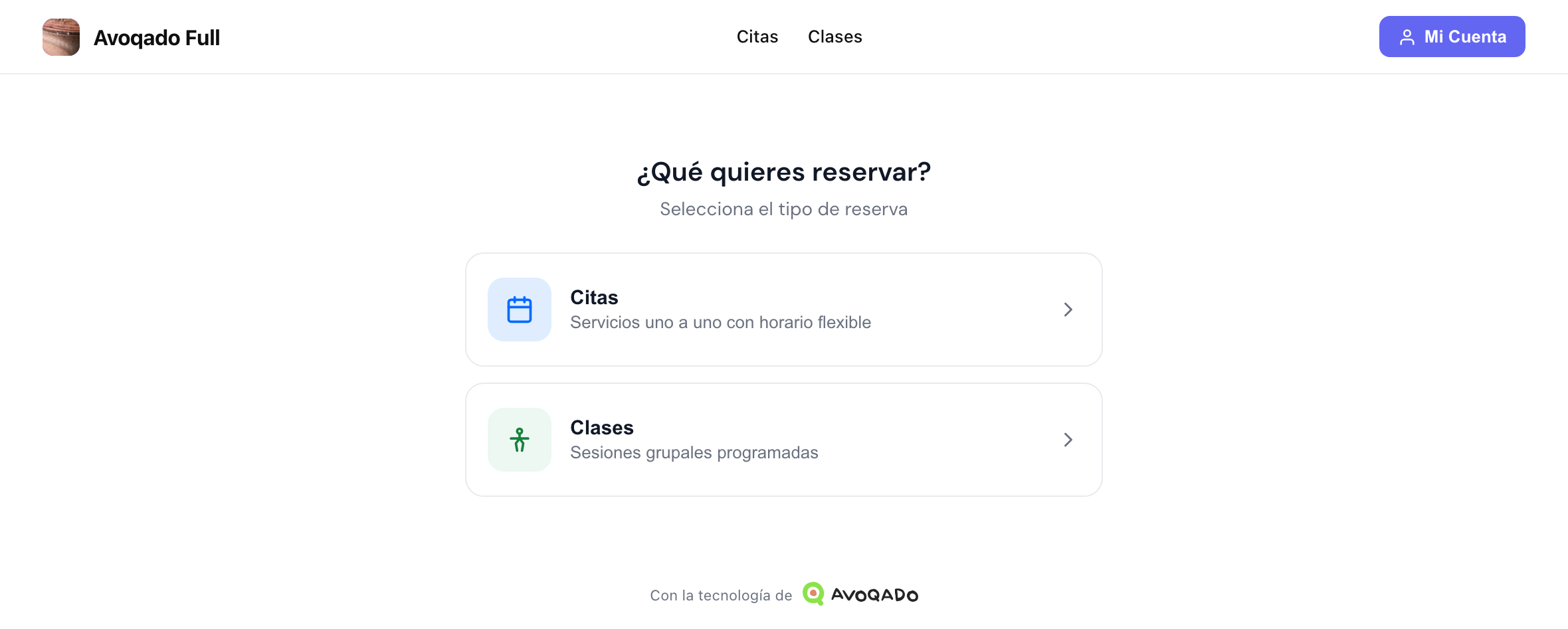
Esto es exactamente lo que ve alguien que abre tu liga. Son cuatro pasos y no necesita crear cuenta.
1. Elige qué quiere reservar
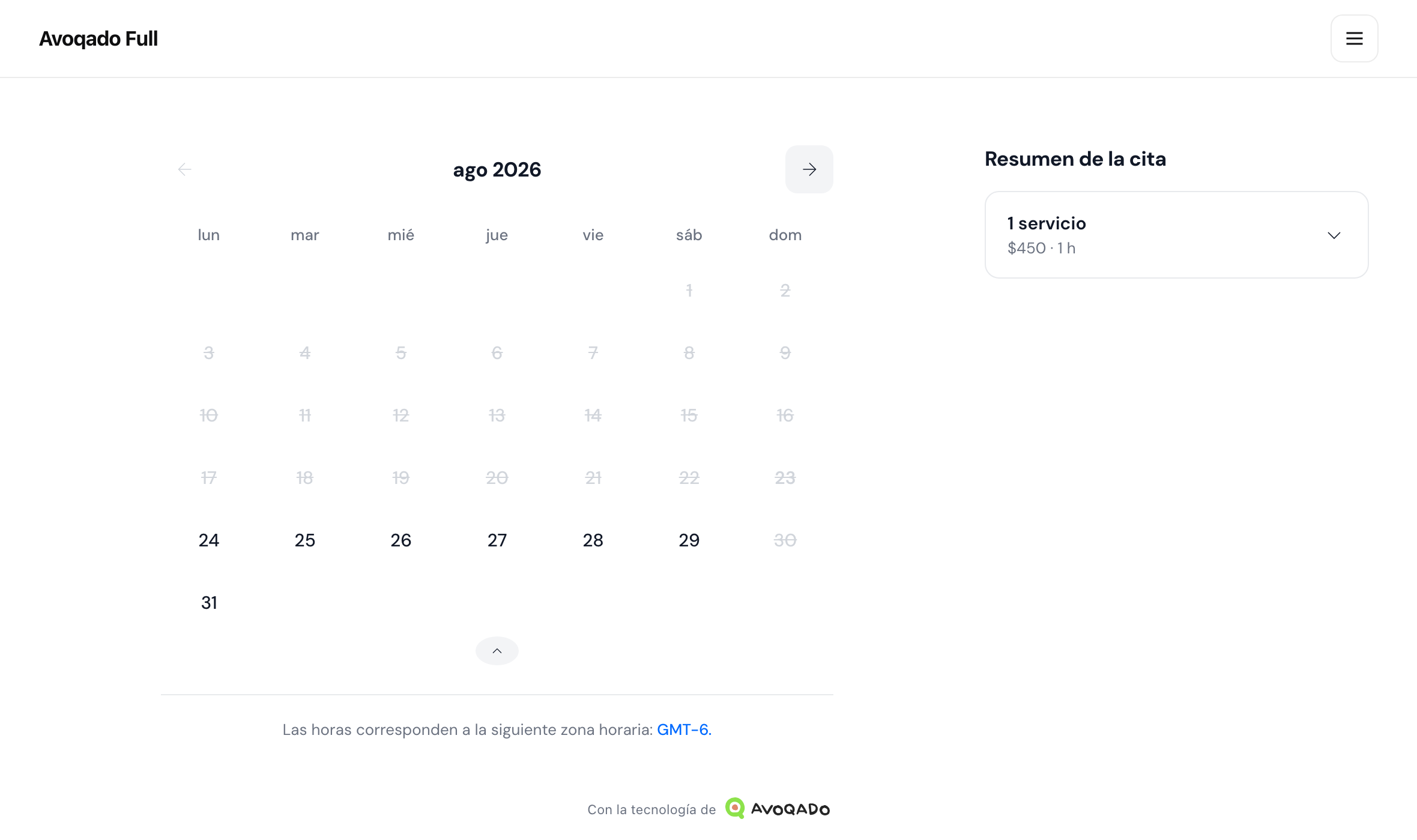
2. Elige el día
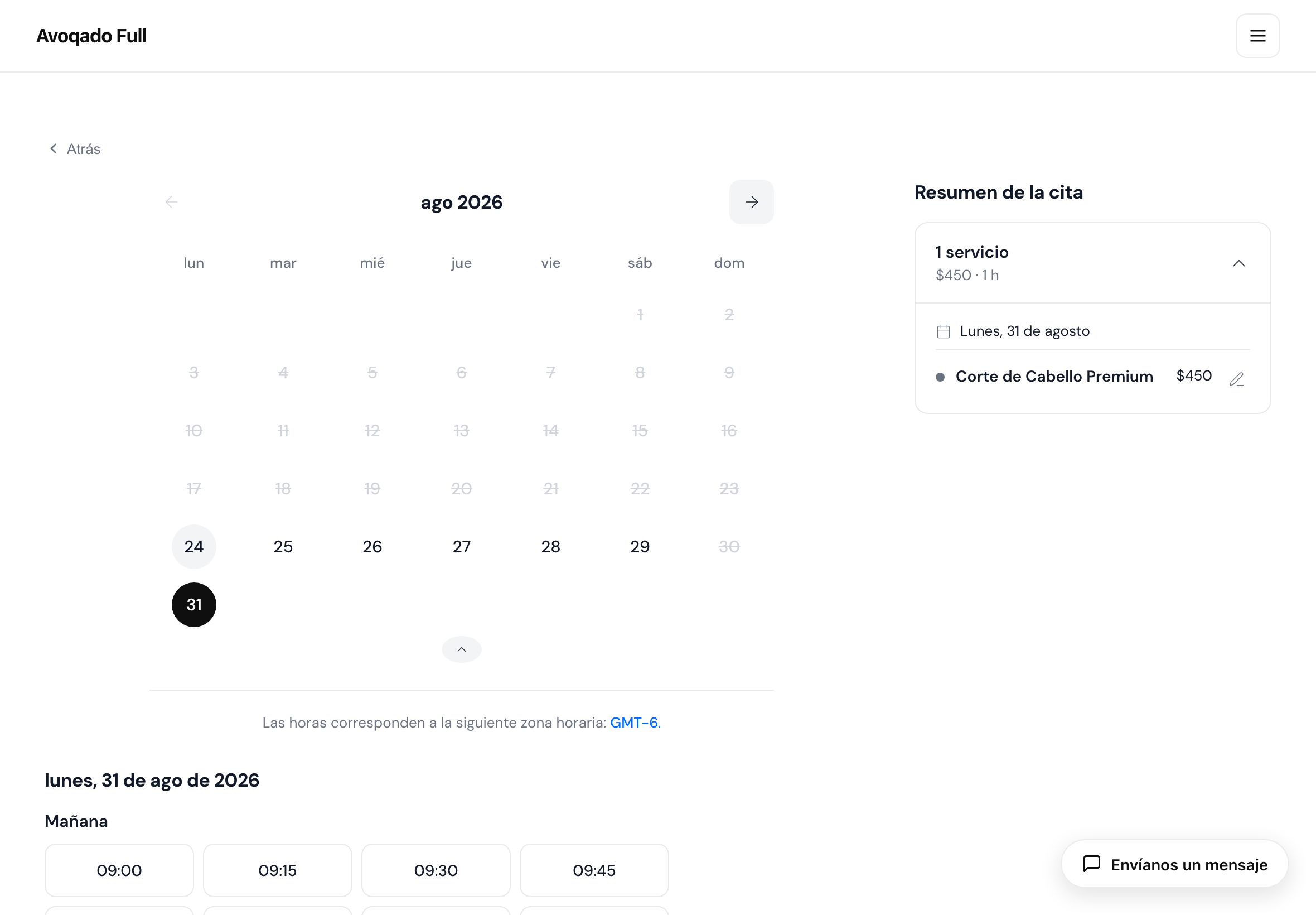
3. Elige la hora
4. Deja sus datos y confirma
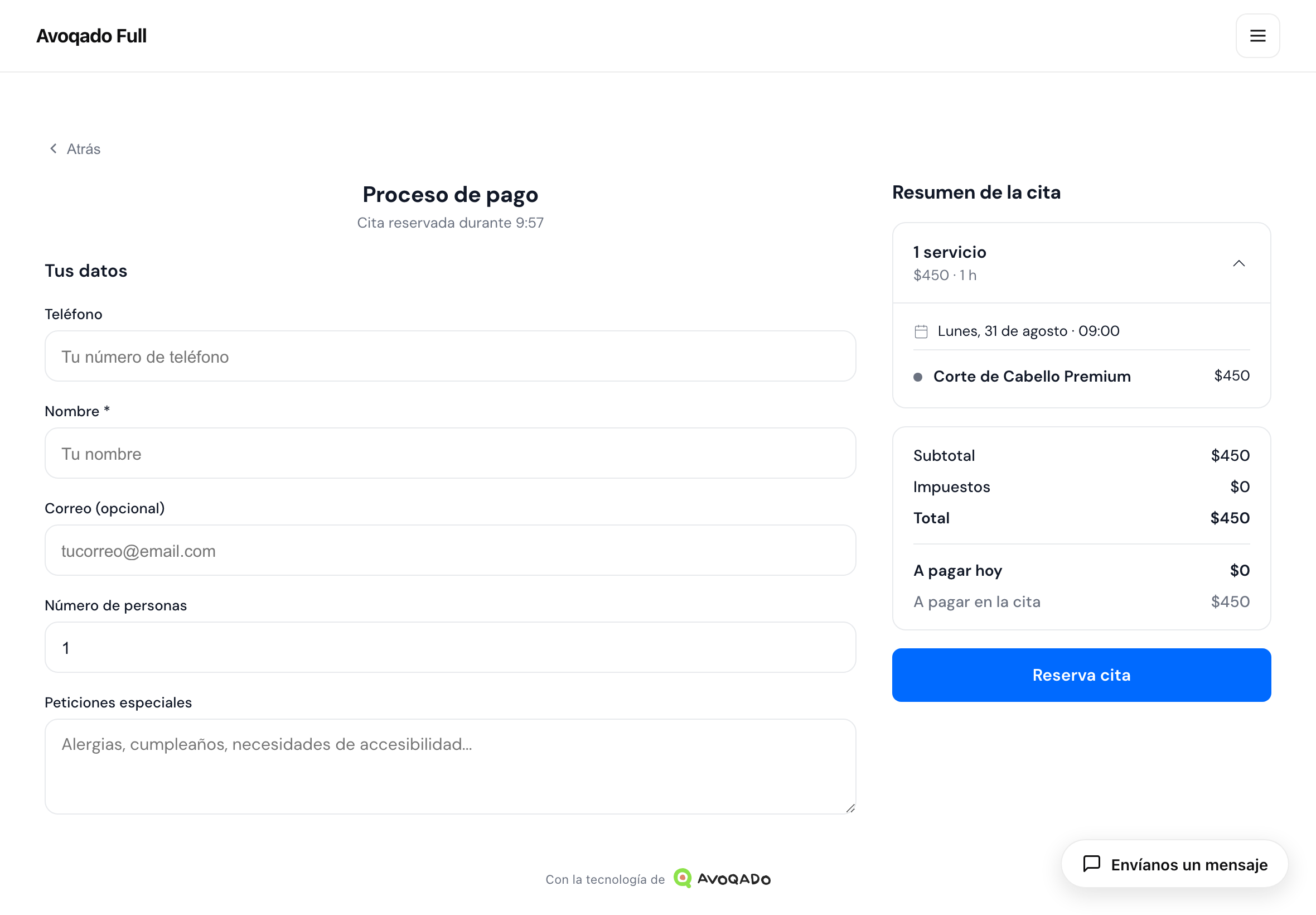
Si un dato no pasa la validación, el formulario conserva lo que escribió para que lo corrija. El horario sólo está apartado durante el tiempo que muestra el contador. Si vence y la pantalla pide elegir de nuevo, vuelve a escoger un horario disponible; no des por hecho que sigue apartado.
Cuando vuelve de pagar un depósito
En el mismo navegador, vuelve a su propia reservación. La reserva puede decir Confirmada o Cancelada, y el depósito muestra su estado aparte: Pago recibido, Aún no se confirma o Depósito reembolsado, según lo que ya se haya confirmado.
Si el navegador no pudo conservar la referencia y aparece el aviso de que no se pudo recuperar la reserva, consulta el enlace de tu confirmación o contacta al negocio con el código de reserva. Volver a la página sin una referencia recuperable no confirma ni descarta el depósito.
Tu día a día
Todas las reservas llegan a Reservaciones → Resumen. Arriba ves cuántas tienes hoy, cuántas están pendientes y tu tasa de inasistencia.
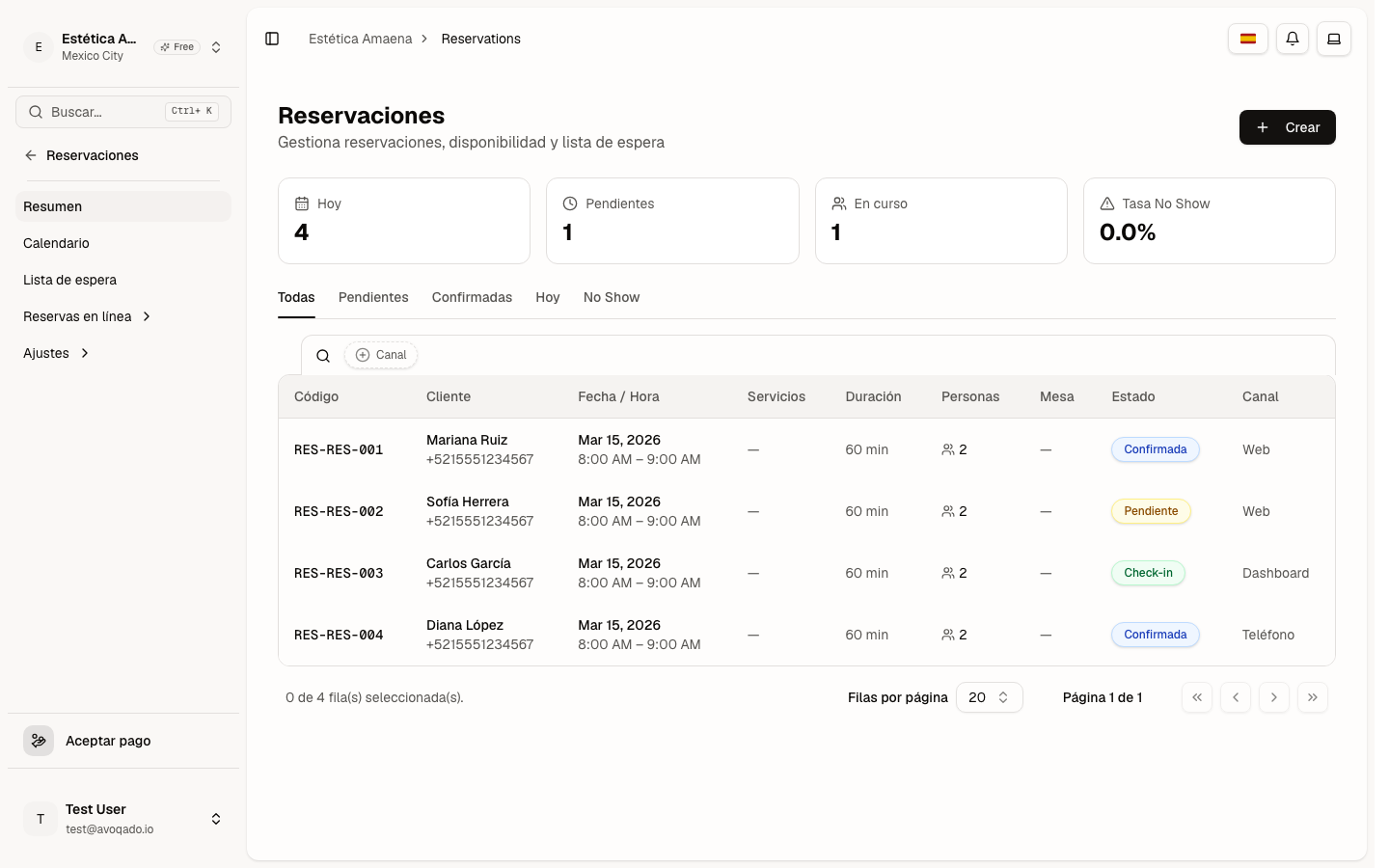
| Estado | Qué significa |
|---|---|
| Pendiente | Entró pero falta tu confirmación |
| Confirmada | Va en firme |
| Check-in | El cliente ya llegó |
| No Show | No se presentó |
Marcar el check-in cuando llega el cliente es lo que hace que tus números sirvan: si nunca lo marcas, todas tus citas terminan contadas como inasistencias.
Lista de espera
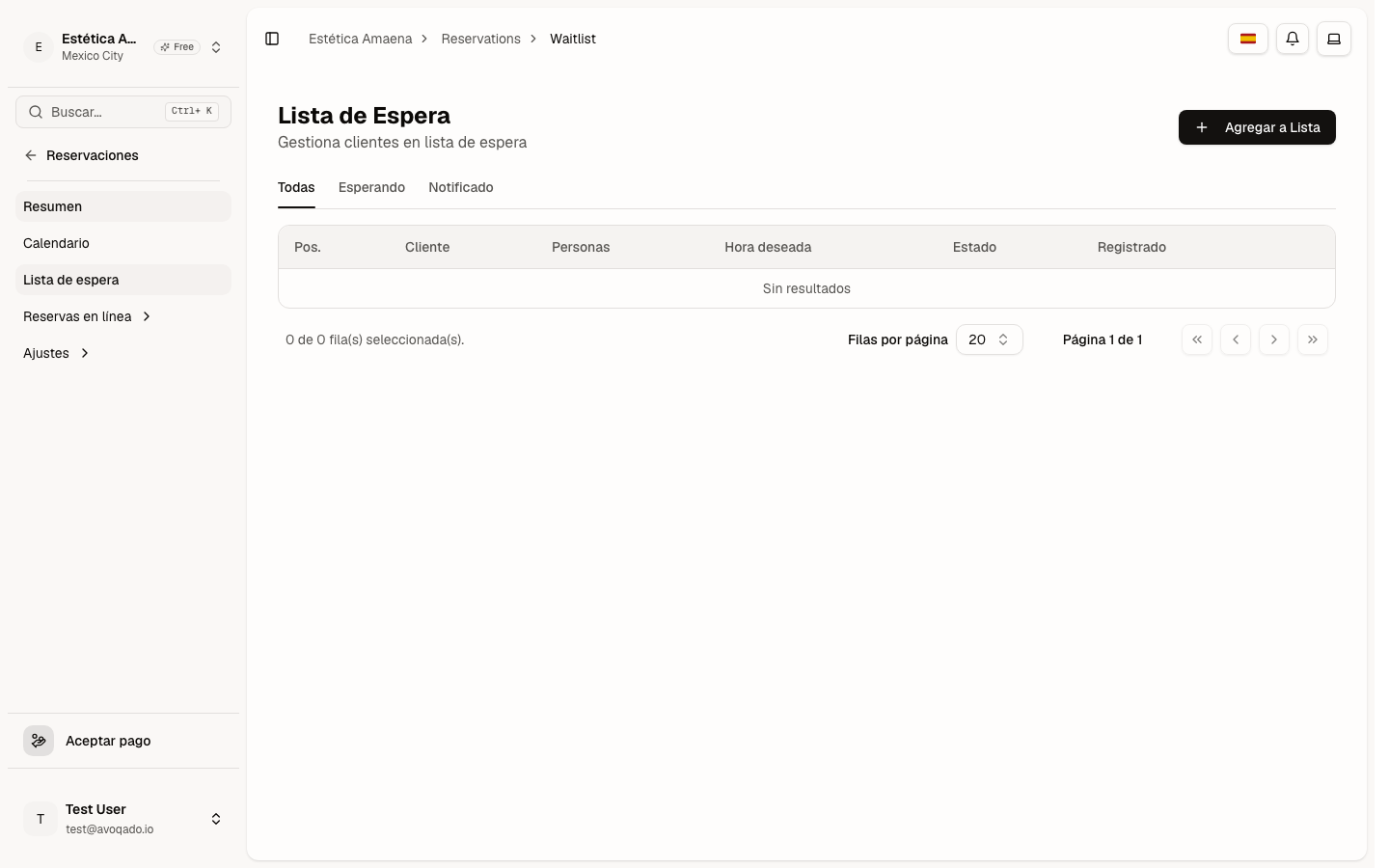
Cuando alguien quiere un horario que ya está lleno, entra a la lista de espera. Si se libera el lugar, Avoqado le avisa.
Si usas Google Calendar
Puedes conectar tu Google Calendar para ver tus citas ahí. Funciona en dos direcciones, y conviene entender cada una:
| Dirección | Qué pasa |
|---|---|
| Avoqado → Google | Cada cita que entra aparece como un evento verde en tu calendario. |
| Google → Avoqado | Los eventos que tú creas en Google (comida, junta, día libre) tapan ese horario y nadie puede reservarlo. |
Por eso: si quieres reprogramar a alguien, hazlo desde Avoqado. Si solo quieres tapar un rato, crea un evento nuevo en Google. Y si un servicio siempre se alarga, arregla su duración o su tiempo de limpieza en el catálogo — eso lo resuelve de raíz.
Preguntas frecuentes
¿Puedo cobrar un anticipo?
Sí. En Ajustes → Depósitos eliges si pides un monto fijo, un porcentaje, o nada. Necesitas tener configurado el cobro en línea.
¿Mi cliente puede cancelar solo?
Sí, si tú lo permites. En Ajustes → Cancelación decides hasta cuántas horas antes puede cancelar o reagendar.
¿Qué pasa si dos personas reservan el mismo horario al mismo tiempo?
El sistema comprueba la disponibilidad y aparta temporalmente el horario mientras el cliente termina. La pantalla muestra cuánto tiempo queda. Si se agota sin confirmar y le pide elegir de nuevo, tendrá que escoger un horario disponible.
¿Puedo capturar una cita yo, por teléfono?
Sí. En Reservaciones → Resumen, con el botón Crear. Cuenta igual que una reserva en línea y respeta las mismas reglas de disponibilidad.
¿Y las clases grupales?
Se configuran igual, pero con cupo. En el catálogo creas el servicio como Clase, le pones cuántos lugares tiene, y programas sus sesiones desde el calendario.