
Tarjetas de regalo
Tus clientes regalan saldo para gastar en tu negocio.
Míralo en video
Préndelas y elige sus montos
Para qué sirve
Una tarjeta de regalo es saldo que alguien compra para regalar. Tú cobras hoy, y quien la recibe viene después a gastarla en tu negocio, completa o en partes. No hay plástico que mandar a hacer: es un código con su QR, que se imprime, se manda por correo o WhatsApp, o se enseña en el celular.
- Se venden y se cobran en el punto de venta de Android y Windows. En iPad y iPhone todavía no.
- Necesitan internet, para venderlas y para cobrar con ellas.
- Esta guía es para configurarlas. Para tu equipo hay otra, más corta: Tarjetas de regalo en el mostrador.
¿No quieres leer todo? Pregúntale a Claude
Si usas Claude y conectaste Avoqado con la conexión manual, Claude te dice cuánto vendiste y cuánto debes, busca una tarjeta, la bloquea o le ajusta el saldo, cambia los montos y la vigencia, y puede apagar la venta. Siempre te enseña el cambio antes de aplicarlo.
Lo que no puede hacer: prenderlas, porque las reglas las aceptas tú, ni reponer un código, porque el código nuevo no debe pasar por un chat. Tampoco ve los códigos completos, sólo sus últimos 4 caracteres. En el conector del directorio de Claude estas funciones todavía no están.
Eres mi asistente para las tarjetas de regalo de mi negocio en Avoqado. Trabaja así:
1. Primero dime cómo voy este mes: cuánto vendí en tarjetas, cuánto ya usaron mis clientes, cuánto saldo les debo todavía y qué tan viejo es ese saldo.
2. Luego pregúntame qué quiero hacer, una cosa a la vez:
· Buscar una tarjeta por sus últimos 4 caracteres o por el nombre de la persona.
· Bloquear o desbloquear una tarjeta, o ajustarle el saldo con su motivo.
· Cancelar la venta de una tarjeta de hoy que nunca se usó.
· Cambiar los montos sugeridos, el mínimo, el máximo o la vigencia.
3. Antes de cambiar cualquier cosa, enséñame qué va a cambiar y espera a que yo te diga que sí.
Si algo de lo que te pido no se puede hacer, dímelo claro en vez de inventarlo.
Paso 1 · Préndelas
Las prende el dueño o un administrador. Se hace una sola vez.
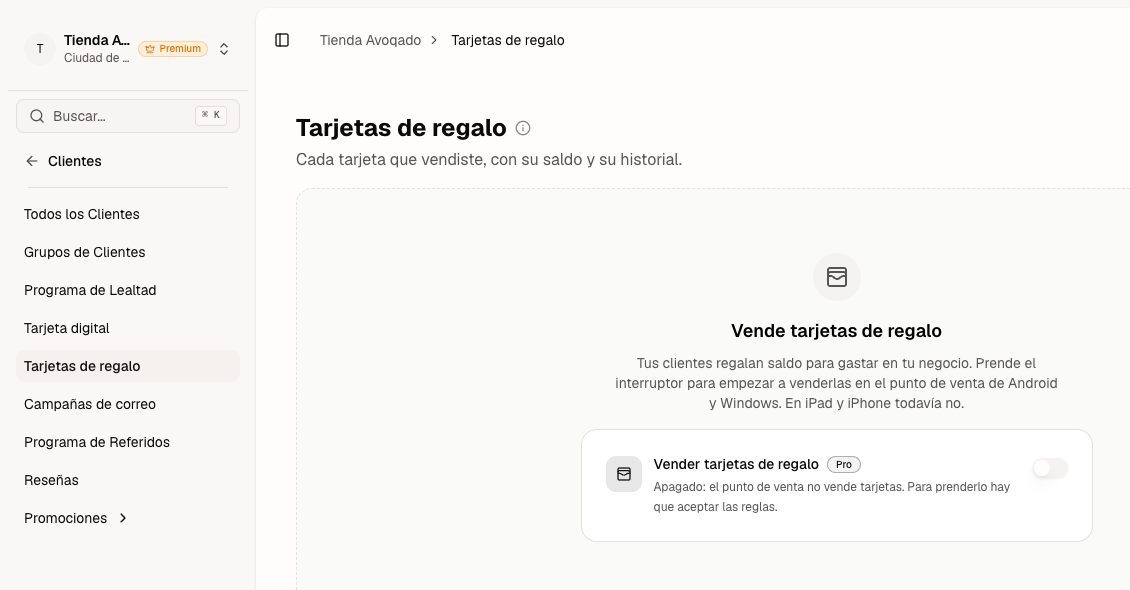
- Entra a Clientes › Tarjetas de regalo.
- Toca el interruptor de Vender tarjetas de regalo.
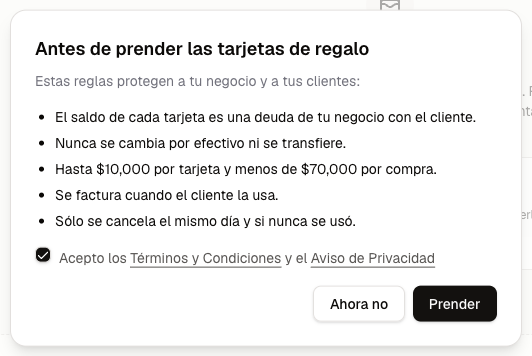
- Lee las cinco reglas. Abajo te las explicamos en palabras simples.
- Marca la casilla de los Términos y Condiciones y el Aviso de Privacidad.
- Dale Prender. Desde ese momento tu equipo ya puede venderlas.
| La regla | Qué significa para ti |
|---|---|
| El saldo es una deuda de tu negocio con el cliente | El dinero entra hoy, pero una tarjeta vendida no es una venta: es saldo que le debes a tu cliente hasta que lo use. |
| Nunca se cambia por efectivo ni se transfiere | Si alguien pide su saldo en efectivo, la respuesta es no. Y si devuelves una compra pagada con tarjeta, el dinero regresa a esa misma tarjeta. |
| Hasta $10,000 por tarjeta y menos de $70,000 por compra | Son topes de ley. El sistema no deja pasarlos. |
| Se factura cuando el cliente la usa | Al vender la tarjeta no se factura. Se factura la compra que tu cliente paga con ella. |
| Sólo se cancela el mismo día y si nunca se usó | Después de eso, la tarjeta sigue viva con su saldo. |
Paso 2 · Elige montos y vigencia
Ya vienen listos para usarse. Sólo entra si quieres cambiarlos: Configuración › Tarjetas de regalo.
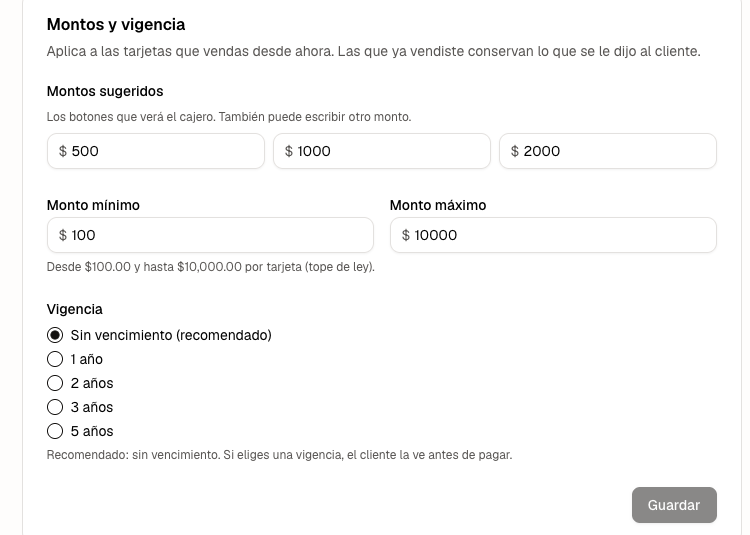
- Montos sugeridos. Son los botones que ve tu cajero para no teclear. También puede escribir otro monto.
- Mínimo y máximo por tarjeta. Desde $100 y hasta $10,000.
- Vigencia. Te recomendamos sin vencimiento. Si eliges 1, 2, 3 o 5 años, tu cliente lo ve antes de pagar.
- Dale Guardar. Aplica a las tarjetas que vendas desde ahora: las que ya vendiste conservan lo que se le dijo al cliente.
Paso 3 · Mira lo que vendiste
En Clientes › Tarjetas de regalo está cada tarjeta, con su saldo.
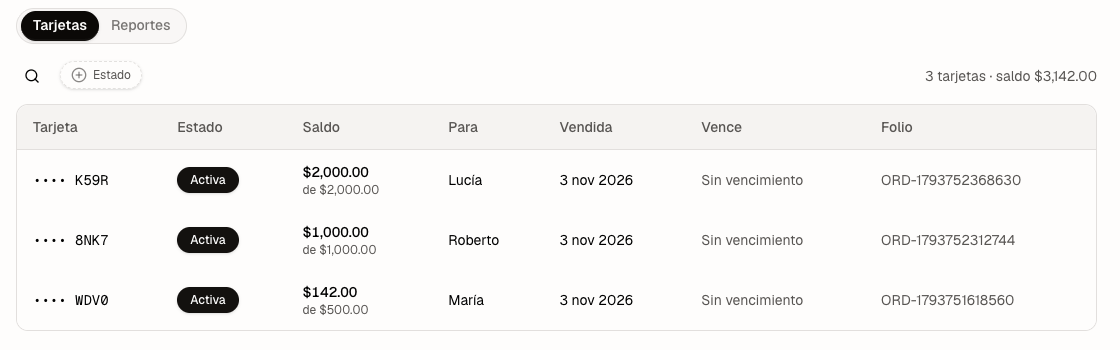
- Busca y filtra. Con la lupa encuentras una tarjeta por sus últimos 4 caracteres, nombre, teléfono o correo. Con Estado filtras las activas, bloqueadas, canceladas o vencidas.
- Cuántas hay y cuánto debes. «3 tarjetas · saldo $3,142.00» es lo que tus clientes todavía pueden gastar.
- Toca una tarjeta para abrirla. «$142.00 de $500.00» quiere decir que se cargaron $500 y le quedan $142.
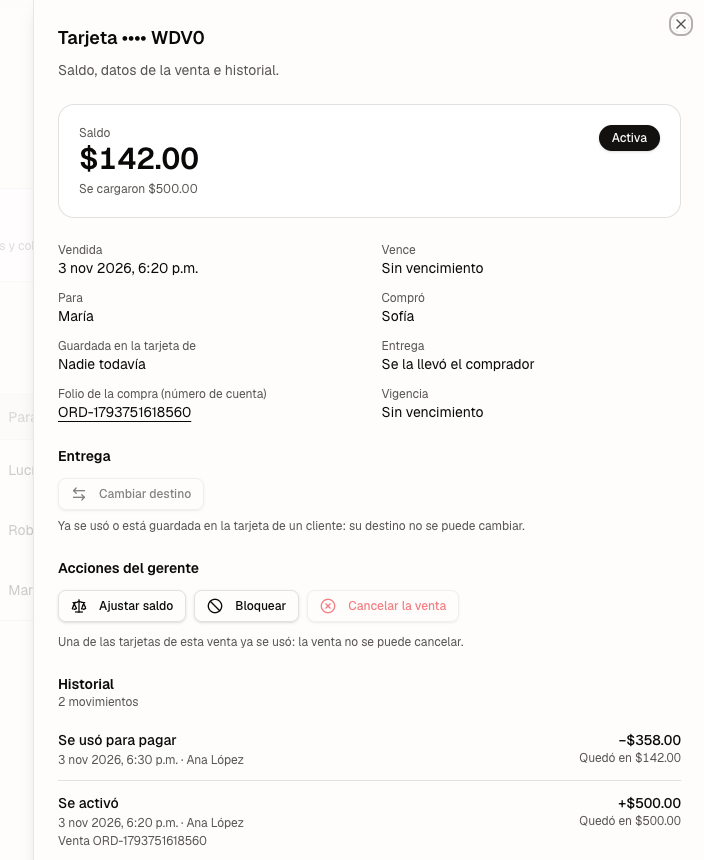
- Saldo y datos de la venta: cuándo se vendió, para quién, quién la compró y cómo se entregó.
- Acciones del gerente: lo que puedes hacer si algo sale mal. Si una acción no se puede, te dice por qué.
- Historial: cada movimiento con su fecha, quién lo hizo y en qué venta se usó.
| Acción | Para qué sirve |
|---|---|
| Bloquear | Nadie puede pagar con ella hasta que la desbloquees. El saldo no cambia. Es lo primero si la perdieron o algo se ve raro. |
| Ajustar saldo | Suma o quita saldo, con motivo. Queda en el historial con tu nombre. |
| Reponer código | Sólo si nunca se ha usado. Crea un código nuevo y el anterior deja de servir. Te pide el folio de la compra (el número de cuenta del comprobante), y el código nuevo se ve una sola vez: anótalo o entrégalo en ese momento. Si ya se usó, este botón no sale. |
| Cancelar la venta | Sólo el mismo día y si nunca se usó. Se bloquean todas las tarjetas de esa venta, devuelves el dinero por donde se pagó, y al registrar la devolución se cancelan solas. |
Paso 4 · Revisa tus números
En la misma página, abre la pestaña Reportes.
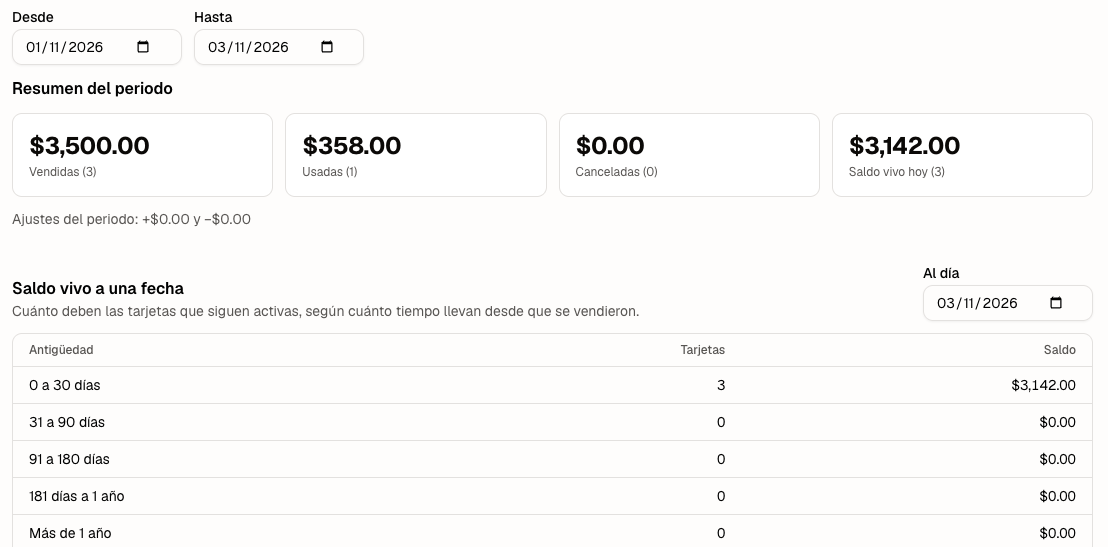
- Elige las fechas del periodo que quieres ver.
- Vendidas: cuánto cobraste por tarjetas en ese periodo.
- Usadas: cuánto saldo ya gastaron tus clientes.
- Saldo vivo hoy: lo que todavía les debes.
- Saldo vivo a una fecha: ese mismo saldo, según cuánto tiempo lleva sin gastarse.
Paso 5 · Decide quién puede hacer qué
Así viene de entrada. No tienes que tocar nada para empezar.
| Qué puede hacer | Cajero | Gerente | Administrador y dueño |
|---|---|---|---|
| Vender, consultar el saldo y cobrar con saldo | Sí | Sí | Sí |
| Ajustar saldo, bloquear, reponer código y cancelar; cambiar montos y vigencia | No | Sí | Sí |
| Prender y apagar la venta de tarjetas | No | No | Sí |
Los meseros no traen ninguno de estos permisos. Para dárselos o quitárselos a un puesto, entra a Configuración › Roles y permisos y toca el puesto.
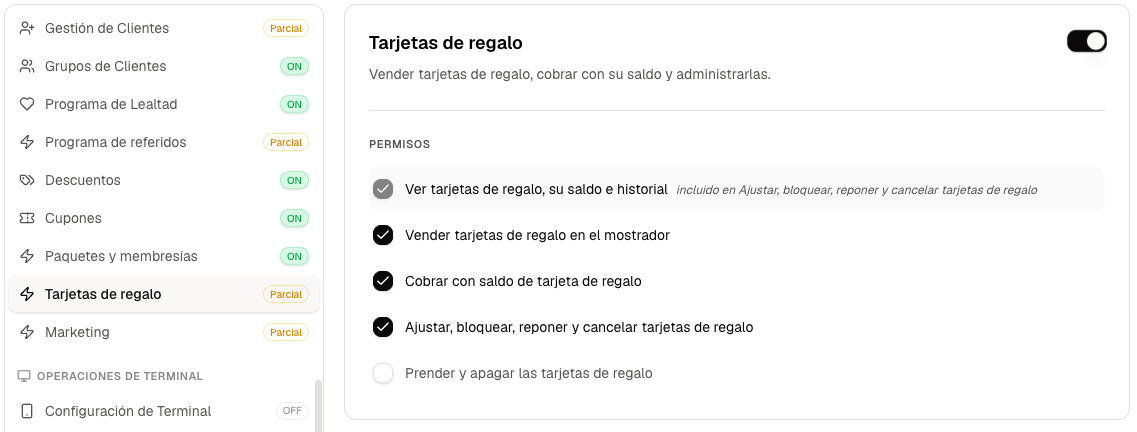
- Baja en la lista de la izquierda hasta Tarjetas de regalo.
- Marca o quita cada permiso y dale Guardar Cambios, arriba a la derecha. La última casilla es la que de entrada sólo traen el administrador y el dueño.
Lo que ve tu cliente
Quien recibe la tarjeta abre su página con la liga o escaneando el QR. No instala nada ni necesita cuenta.
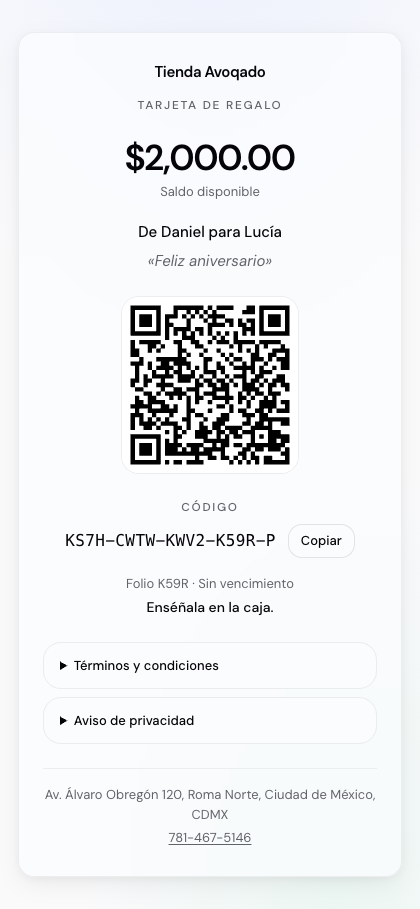
- Su saldo disponible. Baja conforme lo va usando.
- De quién es y el mensaje que le dejaron.
- El QR que enseña en tu caja para pagar.
- El código, por si no se puede escanear. Lo puede copiar.
- Los Términos y el Aviso de Privacidad. Abajo salen la dirección y el teléfono de tu negocio.
Ya las prendiste. Ahora, a venderlas
Pásale a tu equipo la guía Tarjetas de regalo en el mostrador: cómo se vende una, cómo se consulta el saldo y cómo se cobra con ella. Si un gerente o un cajero te pide prenderlas o cambiar los montos, esta es la guía que te toca a ti.
Preguntas frecuentes
- ¿En qué plan viene? En Pro. Avoqado no te cobra un porcentaje por tarjeta vendida.
- ¿Las puedo vender en línea? Todavía no: por ahora sólo en el punto de venta.
- ¿Sirven en todas mis sucursales? Por ahora, sólo en la sucursal que la vendió.
- ¿Se pueden vender junto con otros productos? No: la tarjeta va en su propia cuenta, aparte de la mercancía.
- ¿Qué pasa si las apago, o si bajo de plan? Ya no se venden nuevas. Las que vendiste se siguen cobrando y las sigues viendo aquí.
- ¿Y si devuelven una compra pagada con tarjeta de regalo? Lo pagado regresa al saldo de esa misma tarjeta. Nunca se devuelve en efectivo.
- ¿Funcionan sin internet? No. Sin conexión tu cajero cobra con otra forma de pago.
- ¿Y en iPad o iPhone? Todavía no se venden ni se cobran ahí.