
Tarjetas de regalo en el mostrador
Cómo venderlas, consultar su saldo y cobrar con ellas.
Antes de empezar
Una tarjeta de regalo es saldo para gastar en este negocio. Alguien la compra, normalmente para regalarla, y quien la recibe paga con ella aquí, completa o en partes.
- Nunca se cambia por efectivo. Ni el saldo, ni lo que sobre.
- Necesita internet, para venderla y para cobrar con ella.
- Funciona en el punto de venta de Android y Windows. En iPad y iPhone todavía no. Estas pantallas son de Windows, y les quitamos el espacio vacío para que se lean mejor.
1 · Vender una tarjeta
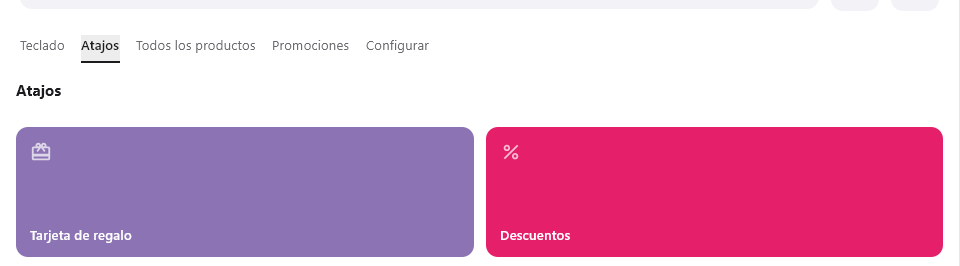
- Abre la pestaña Atajos.
- Toca Tarjeta de regalo.
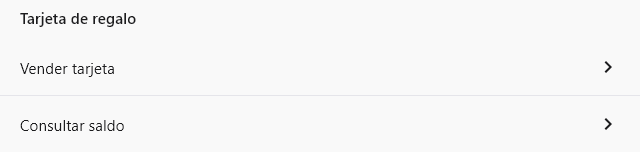
- Toca Vender tarjeta.
- Consultar saldo lo vemos más adelante.
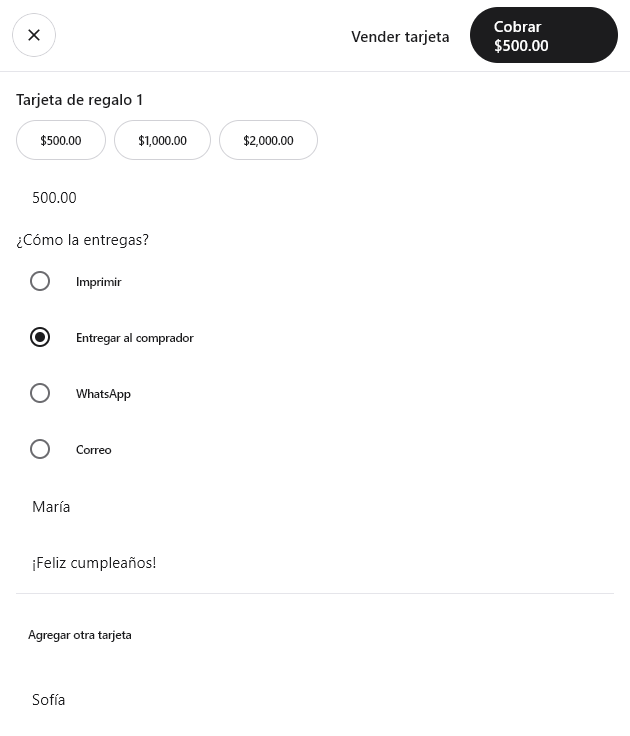
- Elige el monto con un botón, o escribe otro.
- Escoge cómo la entregas:
Imprimir: sale en papel, con su QR y su código. Necesitas una impresora conectada.
Entregar al comprador: se la lleva quien la compró. Le enseñas el QR o le compartes la liga.
WhatsApp o Correo: escribes el teléfono o el correo de quien la recibe y le llega su liga. Si no se puede mandar, el punto de venta te lo dice: la imprimes o enseñas el QR. - Para y Mensaje son opcionales. Salen en la tarjeta, así que escríbelos como te los dicte quien la regala.
- De parte de: el nombre de quien regala. Es obligatorio con WhatsApp o correo.
¿Quiere más de una? Toca Agregar otra tarjeta. Cuando termines, toca Cobrar, arriba a la derecha.
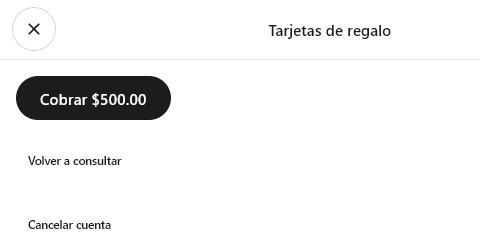
- Toca Cobrar con el total.
- Si se arrepintió antes de pagar, toca Cancelar cuenta.
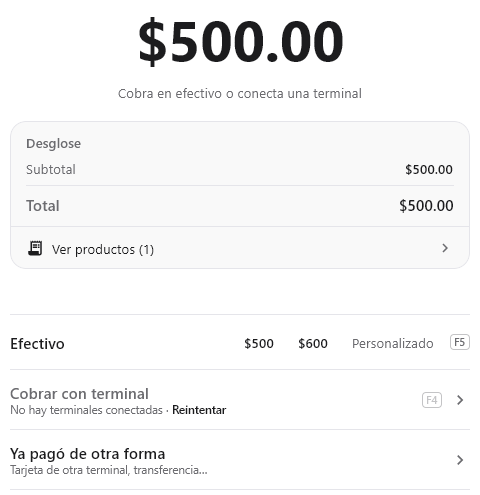
- En efectivo: toca con cuánto te paga, o Personalizado para escribirlo.
- Con tarjeta bancaria: toca Cobrar con terminal.
La tarjeta se activa cuando la cuenta queda pagada. Antes de eso no sirve.
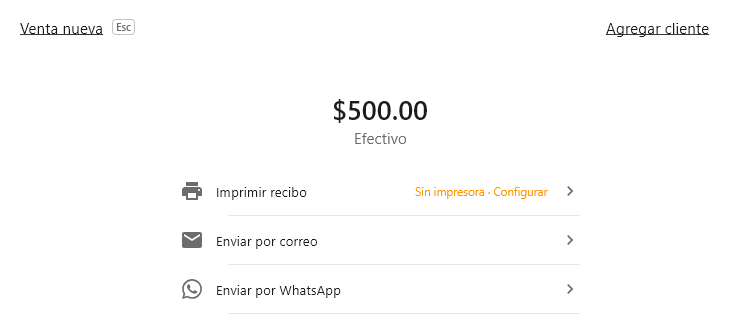
- Ojo: aquí todavía no está la tarjeta. Esto es el recibo del pago. Toca Venta nueva (en las versiones nuevas dice Entregar tarjeta de regalo) y aparece la tarjeta para entregarla.
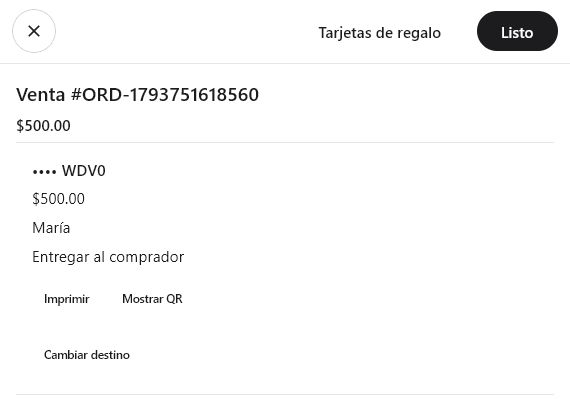
- Imprimir: saca la tarjeta en papel.
- Mostrar QR: enseña el QR y el código en la pantalla.
- Cambiar destino: para mandarla por WhatsApp o correo. El código y la liga que tenía dejan de servir, y también el papel si ya la imprimiste.
Cuando ya la entregaste, toca Listo, arriba a la derecha.
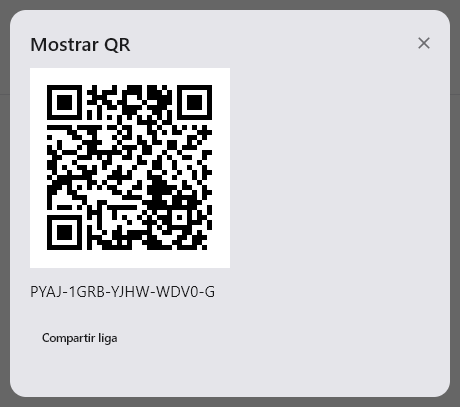
- El QR. Quien la recibe le toma foto o lo escanea con su celular.
- El código, por si hay que teclearlo.
- Compartir liga: la página con su saldo, para mandársela como quieras.
2 · Consultar el saldo
Entra a Atajos › Tarjeta de regalo › Consultar saldo.
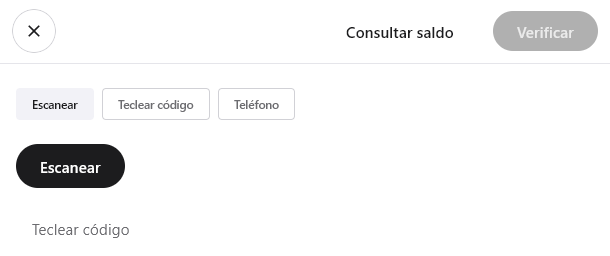
- Elige cómo identificas la tarjeta:
Escanear el QR con la cámara.
Teclear código, si tu equipo no tiene cámara o el QR no se lee.
Teléfono, si aparece: toca Pedir código, al cliente le llega por WhatsApp un código de 6 dígitos, y lo escribes.
Si tecleaste el código o el teléfono, toca Verificar, arriba a la derecha.
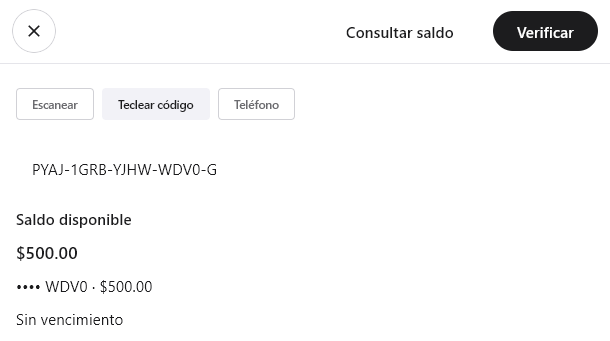
- La tarjeta que estás consultando.
- Su saldo disponible. Abajo dice si vence y cuándo.
3 · Cobrar con el saldo
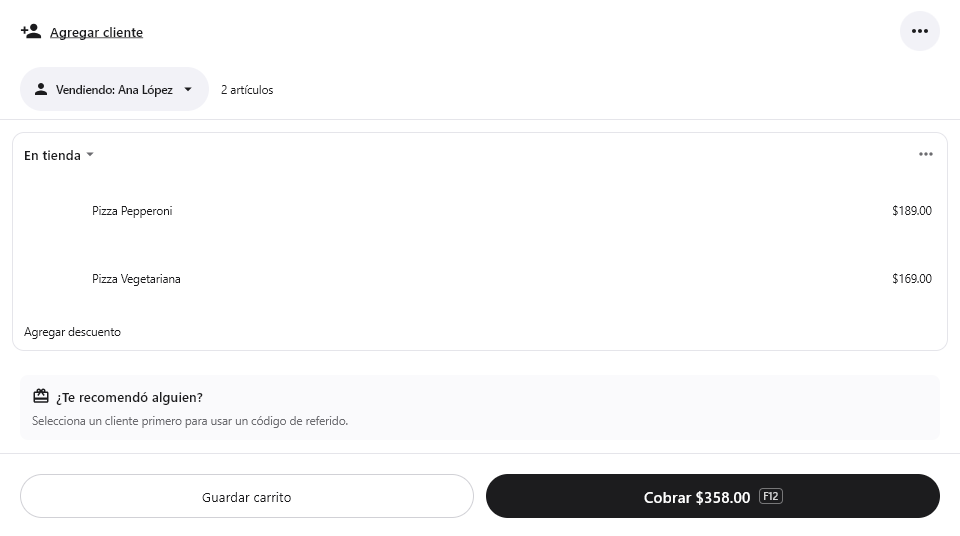
- Arma la venta con productos del catálogo. Con sólo importes del teclado no se puede pagar con tarjeta de regalo.
- Toca Cobrar. Si tu negocio pide calificación o propina, salen primero, como en cualquier venta.
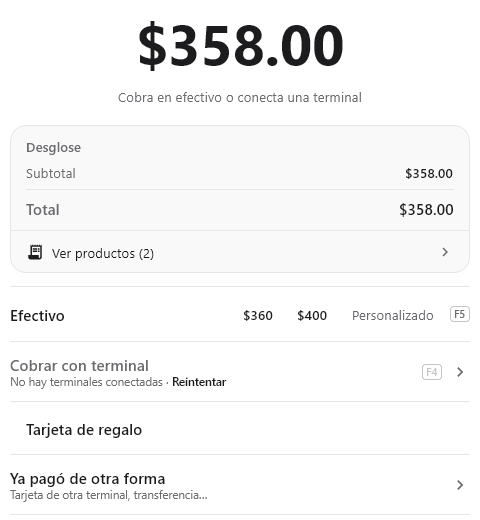
- Toca Tarjeta de regalo. Se abre la misma pantalla de Consultar saldo: identifica la tarjeta como en el punto 2 y toca Verificar si hace falta.
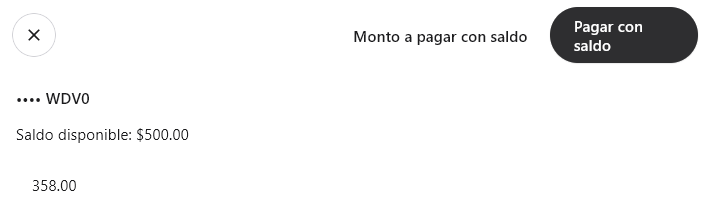
- Revisa el saldo de la tarjeta.
- El monto a pagar con saldo. Si sólo paga una parte, cámbialo.
Toca Pagar con saldo, arriba a la derecha.
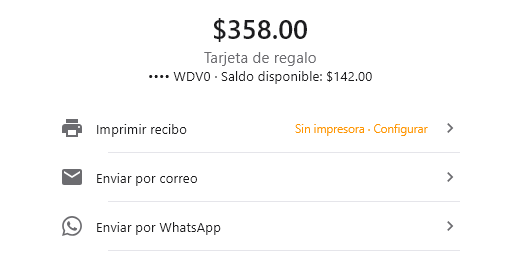
- Lo que le queda a la tarjeta. Díselo a tu cliente.
- Su recibo, impreso o por correo o WhatsApp. Para seguir, toca Venta nueva.
4 · Si sale un aviso
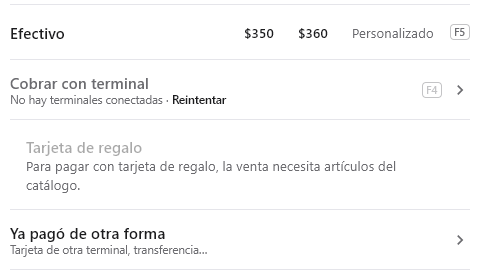
Cuando algo no se puede, el punto de venta lo dice ahí mismo, en gris y con el motivo.
Aquí la venta trae sólo importes del teclado. Agrega productos del catálogo, o cobra con otra forma de pago.
Estos son los otros avisos que puedes ver:
| El aviso | Qué hacer |
|---|---|
| «Sin conexión: las tarjetas de regalo necesitan internet» | Cobra con otra forma de pago, o espera a que vuelva la conexión. |
| «Los vales por área no se pagan con tarjeta de regalo» o «Las membresías no se pagan con tarjeta de regalo» | Esa venta se cobra con otra forma de pago. |
| «Esta tarjeta de regalo no tiene saldo» | Ya se gastó. Cobra con otra forma de pago. |
| «Las tarjetas de regalo están apagadas» | Pídele a un administrador o al dueño que las prenda. |
| «No tienes permiso…» | Pídeselo a tu gerente. |
Preguntas que te van a hacer
- «¿Me la cambias por efectivo?» No. El saldo nunca se cambia por efectivo ni se pasa a otra persona.
- «Devuelvo lo que compré con la tarjeta.» Lo pagado regresa al saldo de esa misma tarjeta, no en efectivo.
- «Perdí mi tarjeta.» Avísale a tu gerente: la bloquea para que nadie gaste lo que queda. Si nunca se usó, también le puede poner un código nuevo con el folio de la compra, el número de cuenta del comprobante.
- «Quiero cancelar la que compré.» Sólo el mismo día y si nunca se usó. Eso también lo hace tu gerente.
- «¿Sirve en otra sucursal?» Por ahora, sólo en la sucursal donde se vendió.
Esto no se configura aquí
Los montos, la vigencia y quién puede vender se deciden en el panel. Si algo no te cuadra, pídeselo al dueño o a tu gerente: lo suyo está en la guía Tarjetas de regalo.