
Tu equipo
Dar de alta a tu gente, darle su puesto y decidir qué puede hacer cada quien.
Míralo en video
Da de alta a tu gente y decide qué puede hacer
Para qué sirve
Es lo primero que se hace al abrir Avoqado, y lo que evita la pregunta más común del mostrador: «no me aparece el botón». Casi siempre no es una falla: es que a esa persona no se le dio ese permiso.
Por cada persona decides esto:
| Decisión | Qué significa |
|---|---|
| Cómo entra | Con su correo y contraseña, o sólo con un PIN en la terminal. |
| Qué rol tiene | Lo que puede tocar en Avoqado: el paquete de permisos. |
| Qué puesto tiene | Lo que hace en tu negocio: Coach, Colorista, Recepcionista. No cambia permisos. |
| Su relación (opcional) | Cómo trabaja contigo: nómina, factura, renta de silla… o «Sin definir». |
| Si sigue activa | Se apaga cuando alguien se va, sin borrar su historial. |
Paso 1 · La lista de tu gente
Vive en RH → Personas.
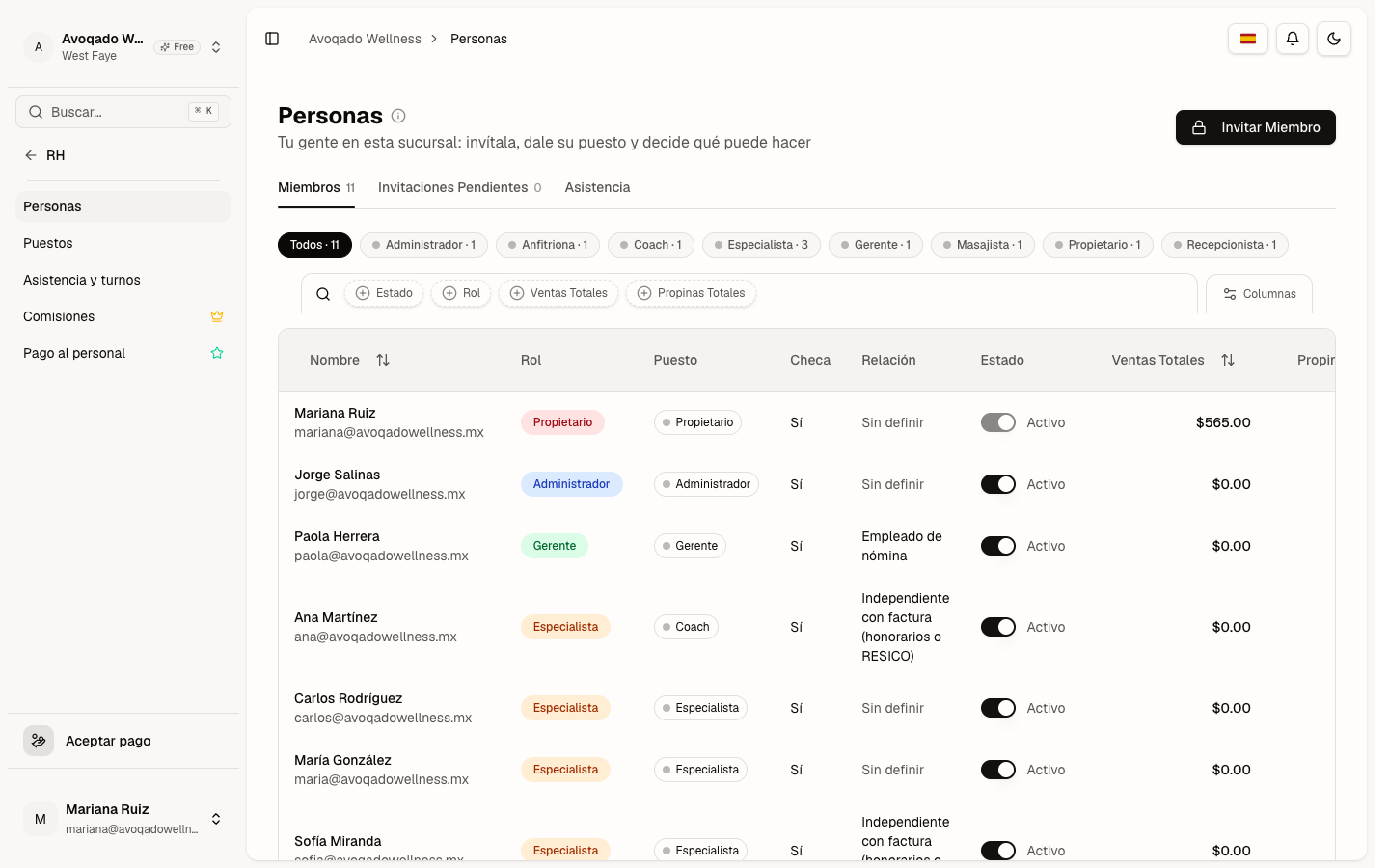
- Invitar Miembro: el botón para dar de alta a alguien nuevo.
- Los filtros por puesto. Toca «Coach» y ves sólo a tus coaches; «Todos» dice cuánta gente tienes en total.
- El puesto de cada quien. Si dice «Sin puesto», asígnaselo desde su ficha (Paso 5).
- Checa: si esa persona registra entrada y salida.
- La relación: cómo trabaja contigo. «Sin definir» está bien; ver el Paso 5.
- El interruptor de activo. Apagarlo le quita el acceso al instante, sin borrar nada de lo que ya vendió.
Paso 2 · Dar de alta a alguien
Botón Invitar Miembro. La primera decisión es la que más importa.
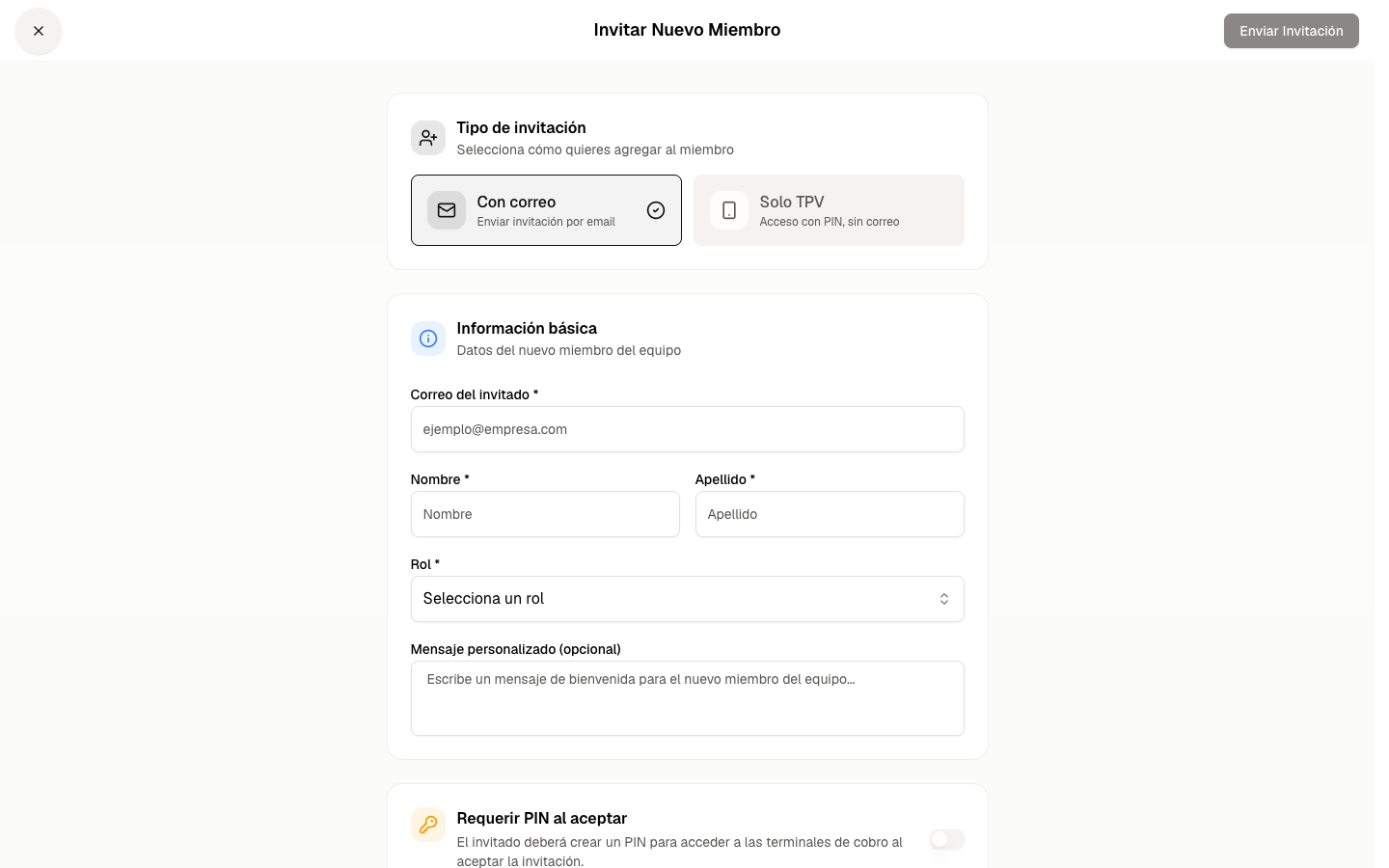
- Con correo: para quien va a entrar al dashboard desde una computadora: tú, tu socio, tu encargada. Le llega una invitación y se pone su contraseña.
- Solo TPV: para quien nunca va a abrir el dashboard y sólo cobra en la terminal. No necesita correo ni contraseña: entra con un PIN. Es lo normal para quien atiende.
- El rol. Elígelo con la tabla del Paso 3.
- Requerir PIN al aceptar: préndelo si esa persona, además de entrar al dashboard, va a cobrar en la terminal.
Paso 3 · Rol y puesto no son lo mismo
Piénsalo así: el rol es la llave (qué puertas de Avoqado abre) y el puesto es el gafete (qué hace en tu negocio). Dos coaches pueden tener la misma llave; tu gerente puede ser también coach los sábados.
Los roles, de menos a más:
| Rol | Para quién es |
|---|---|
| Observador | Sólo mira. Un contador, un socio que no opera. |
| Especialista Mesero · Vendedor | Quien atiende y vende. No ve reportes del negocio. |
| Recepcionista Cajero | Cobra y maneja la caja del día. |
| Gerente | Lo anterior más el equipo, la agenda y los reportes del día. |
| Administrador | Configura el negocio: precios, impuestos, terminales. |
| Propietario | Todo, incluido lo de facturación y el plan que pagas. |
Paso 4 · Tus puestos
Viven en RH → Puestos. Si ya usabas Avoqado, vienen llenos: al estrenar RH, Avoqado creó tus puestos a partir de los roles que ya usabas. Cámbiales el nombre a como les dices tú. Si tu negocio es nuevo, empieza con los sugeridos para tu giro.
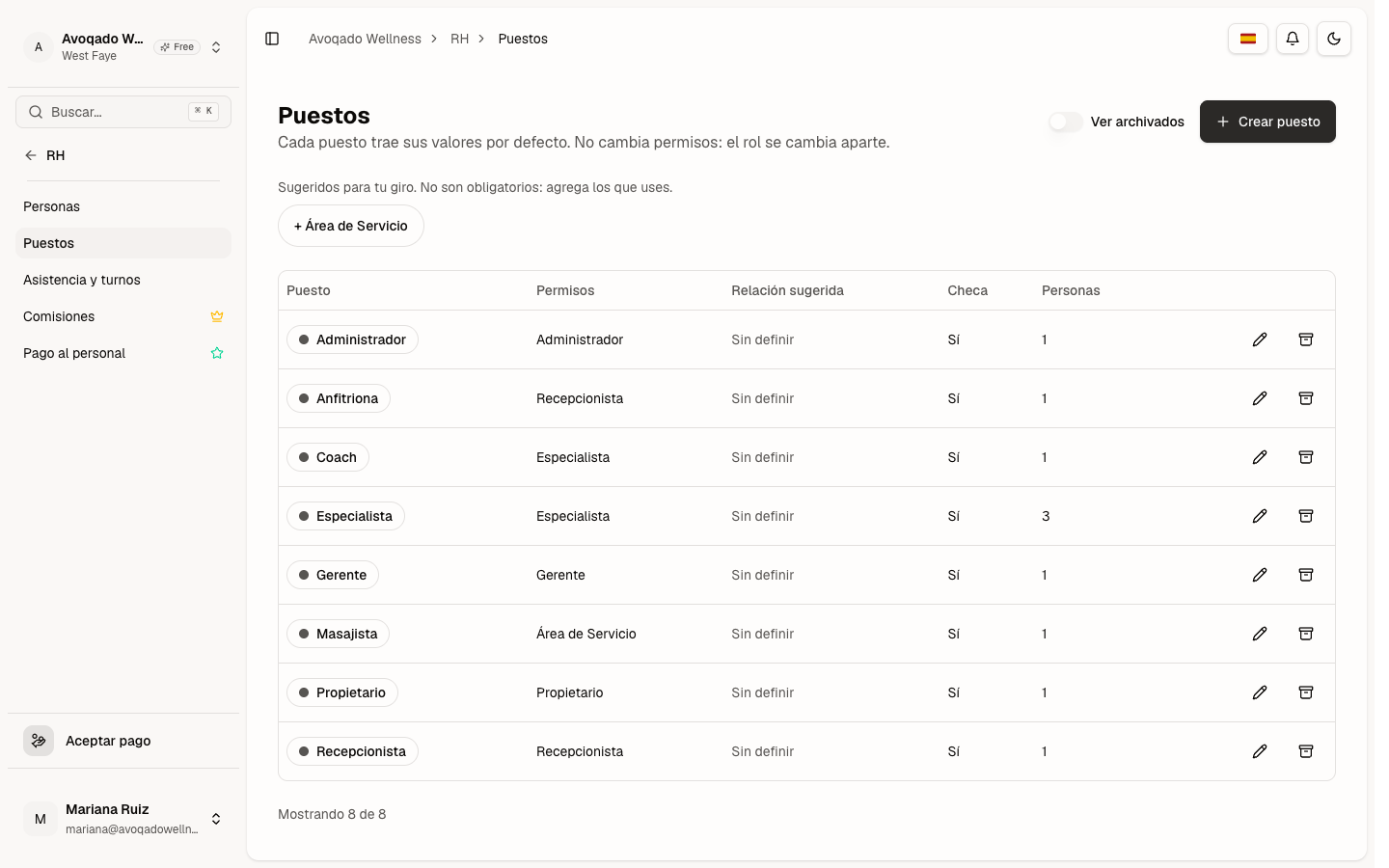
- Ver archivados: los puestos que ya no usas. Archivar no borra: quien ya lo tenía lo conserva en su historial.
- Crear puesto: uno nuevo, con el nombre que quieras.
- Sugeridos para tu giro: un toque y se agrega. No son obligatorios.
- Lo que trae cada puesto: los permisos que sugiere, la relación que sugiere y si checa entrada y salida. Son valores por defecto al asignarlo; los puedes cambiar por persona.
- Editar (lápiz) y archivar (caja).
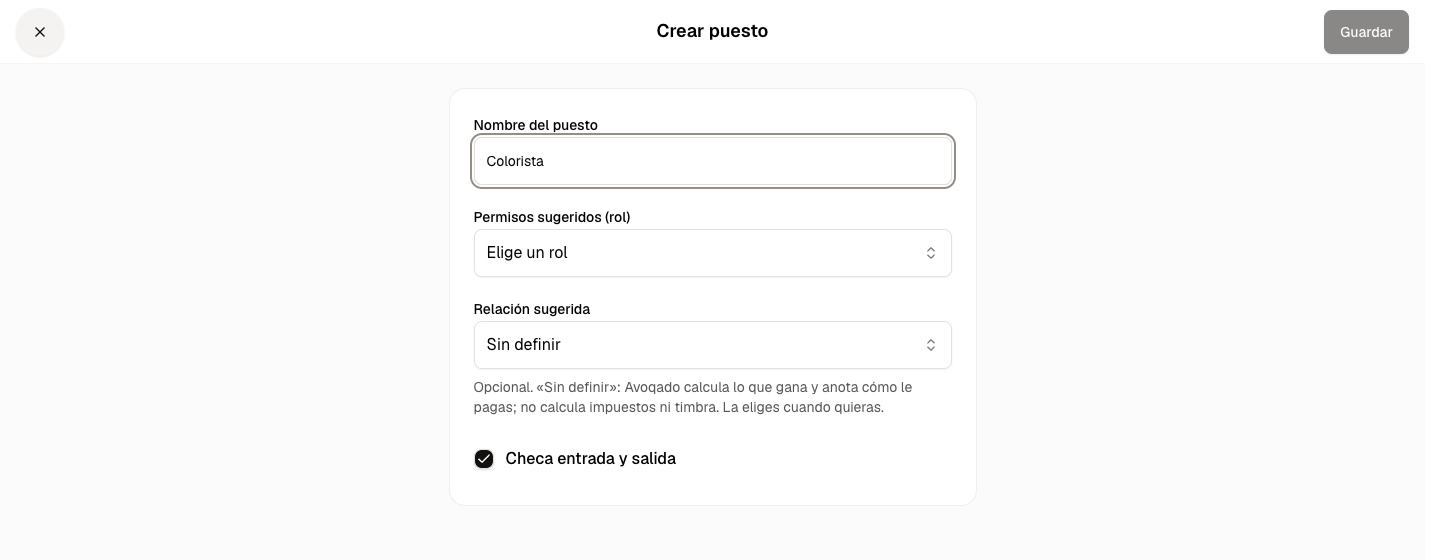
- Nombre del puesto: como le dices en tu negocio. No se pueden repetir dos activos con el mismo nombre.
- Permisos sugeridos (rol): la llave que normalmente lleva este puesto. Al asignarlo, Avoqado te pregunta si quieres cambiarle el rol a la persona; nunca lo cambia solo.
- Relación sugerida: déjala en «Sin definir» si no estás seguro.
- Checa entrada y salida: apágalo para puestos que no registran jornada.
Paso 5 · La ficha de cada persona
Toca a alguien en la lista y se abre su ficha, ordenada en pestañas.
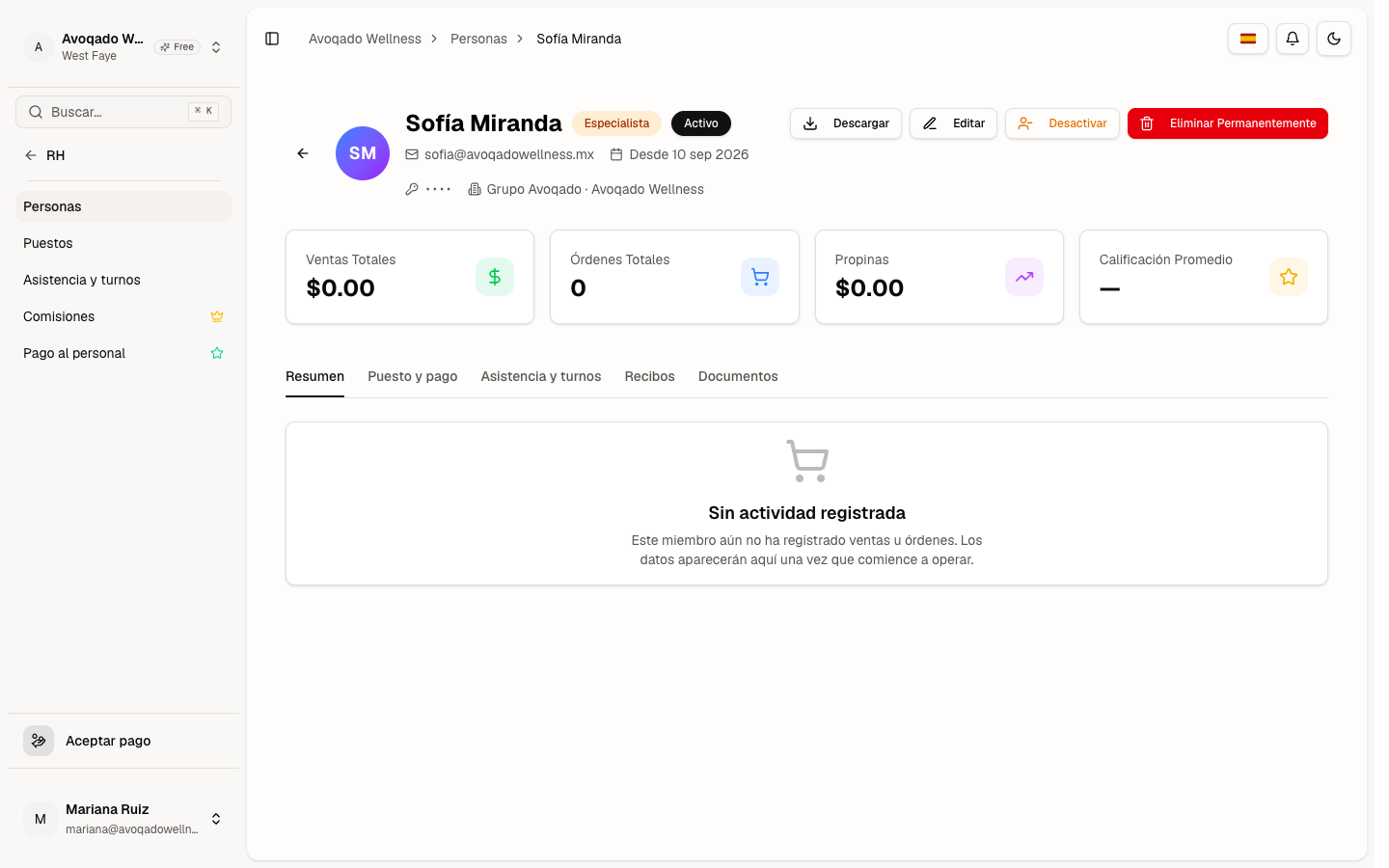
- Desactivar: es lo que se usa cuando alguien deja de trabajar contigo. Pierde el acceso hoy mismo y su historial de ventas se queda completo.
- Eliminar Permanentemente: casi nunca es lo que quieres. Úsalo sólo para un alta equivocada del mismo día. Ver el recuadro de abajo.
- Las pestañas: Puesto y pago (abajo), Asistencia y turnos (su horario de trabajo), Recibos y Documentos (su expediente: sólo lo abren el propietario y los administradores; un gerente no).
Puesto y pago
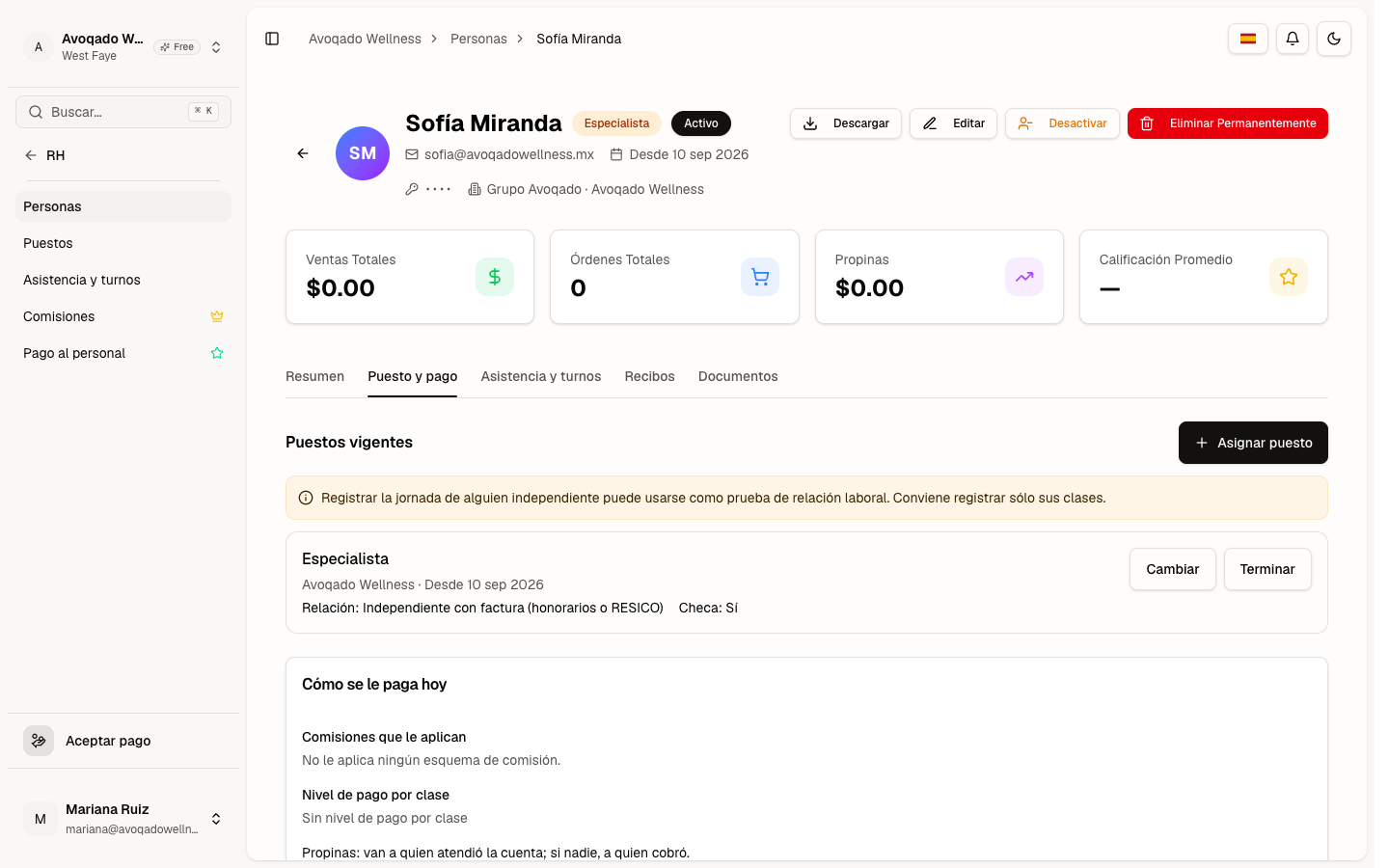
- Asignar puesto: le das un puesto (o uno más: alguien puede tener dos).
- El aviso amarillo sale cuando la relación es independiente. Léelo: registrar la jornada de alguien que te factura puede usarse como prueba de relación laboral.
- Cambiar: otro puesto u otra relación desde una fecha. Lo de antes queda en su historial.
- Terminar: el puesto deja de estar vigente; eliges su último día.
- Su relación y si checa.
- Cómo se le paga hoy: las comisiones y el pago por clase que le aplican, y a quién van las propinas. Sólo se consulta; se configura en Comisiones y en Pago al personal.
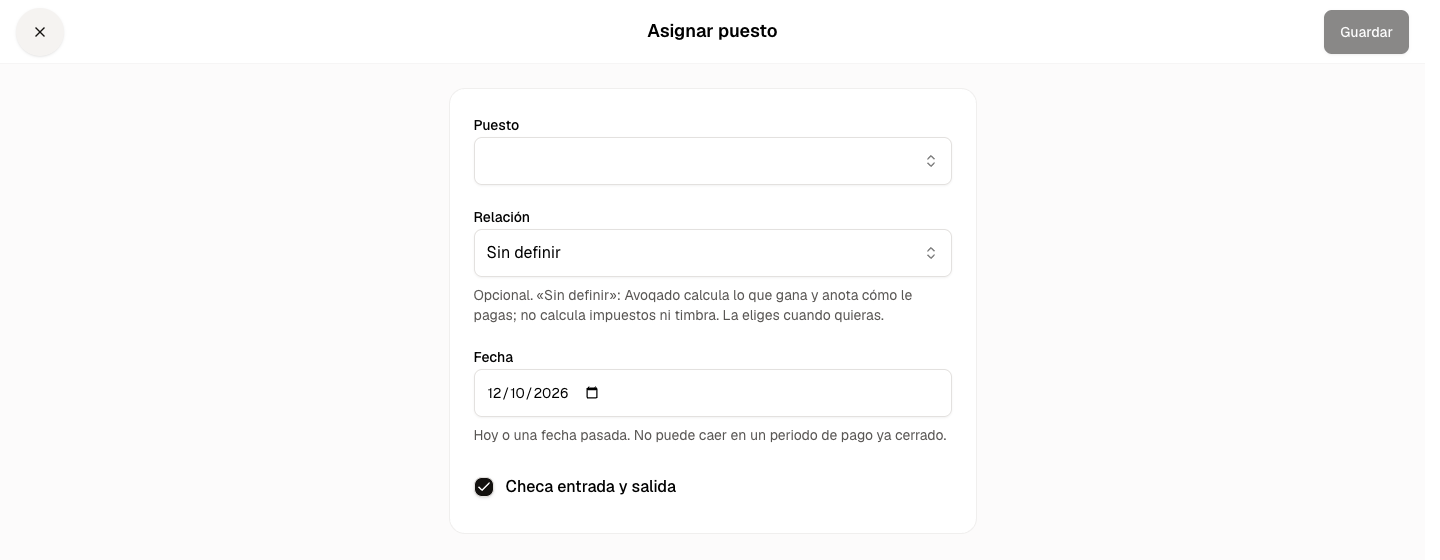
- Puesto: uno de los que creaste en RH › Puestos.
- Relación: opcional (la tabla de abajo).
- Fecha: desde cuándo. Hoy o una fecha pasada, pero no dentro de un periodo de pago que ya cerraste: así nadie cambia por accidente un recibo ya entregado.
- Checa entrada y salida: viene del puesto; lo puedes cambiar para esta persona.
| Relación | Cuándo se usa |
|---|---|
| Sin definir | Lo normal al empezar. Avoqado calcula lo que gana y anota cómo le pagas. |
| Empleado de nómina | Está en tu nómina. |
| Asimilado a salarios | Le pagas como asimilado; lo define tu contador. |
| Independiente con factura | Te factura sus servicios (honorarios o RESICO). |
| Renta de silla o cabina | Te paga por usar tu espacio. Común en estéticas y barberías. |
Paso 6 · Cambiar lo que puede hacer un rol
Configuración → Roles y permisos. Aquí se ajusta la llave, y el cambio aplica a todas las personas que tengan ese rol.
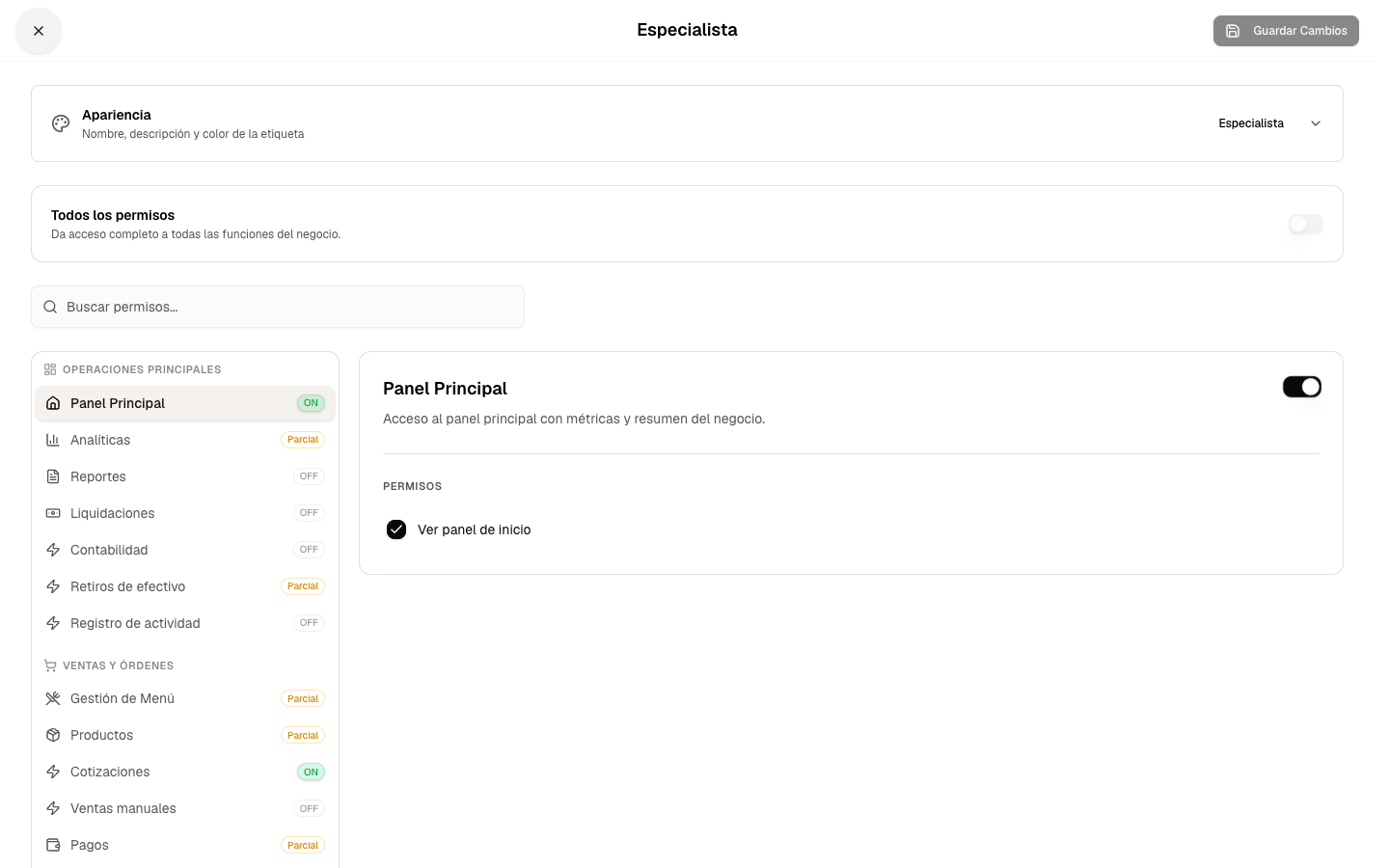
- Apariencia: el nombre y el color de la etiqueta del rol. Cambia sólo cómo se ve, no lo que puede hacer.
- Todos los permisos: el atajo para dar acceso completo. Trátalo como la llave maestra del negocio: se presta poco.
- La lista por secciones, con ON (completo), Parcial (algunas cosas) y OFF (nada). Toca una sección para ver y mover permiso por permiso.
Autorizar una cortesía en la terminal
Si tu negocio permite autorizar con PIN, una persona con permiso para dar cortesías puede aprobar esa operación sin que la cajera cierre su sesión.
- La cajera prepara la cortesía en Mesas, Menú o Cobrar. En Cobrar, el PIN se pide al confirmar el cobro.
- El gerente escribe su propio PIN en «PIN de un gerente» y toca Autorizar. Su autorización sirve para esa operación.
- La cajera continúa con su sesión. Queda registrado quién hizo la cortesía y quién la autorizó. Cancelar el PIN deja la operación sin aplicar.
También se considera cortesía un descuento manual que deja toda la cuenta en $0. Si quien está usando la terminal ya tiene permiso, continúa sin pedir otro PIN.
Pídeselo a Claude
Copia desde aquí
Dime qué puestos hay en mi negocio y quién tiene cada uno.
Después puedes seguirle:
«Crea el puesto Colorista, con permisos de Especialista.»
«Asígnale a Sofía Miranda el puesto de Masajista desde hoy.»
«Invita a Laura Terán como especialista, solo con PIN.»
«Desactiva a Ricardo Peña, ya no trabaja aquí.»
Hasta aquí
Antes de cambiar algo, Claude te enseña lo que va a hacer y te pide confirmarlo.
Preguntas frecuentes
Alguien dice que «no le aparece el botón»
Es su rol, no su puesto. Abre Configuración → Roles y permisos, entra a su rol y busca la sección: si está en OFF o Parcial, ahí está la respuesta. Ojo: el cambio aplica a todos los que tengan ese rol.
Le cambié el puesto y sigue sin poder hacer lo mismo
Es lo esperado: el puesto no cambia permisos. Si quieres que pueda más (o menos), cámbiale el rol desde Editar en su ficha. Al asignar un puesto, Avoqado te ofrece ese cambio si el puesto sugiere otro rol.
Me sale «Llegaste al límite de tu plan Gratis»
El plan Gratis permite 2 usuarios con acceso. Para dar de alta a más gente necesitas el plan Pro. RH (personas, puestos y relación) es gratis en todos los planes.
Invité a alguien y no le llegó el correo
Revisa Invitaciones Pendientes y verifica que el correo esté bien escrito: una letra de más es la causa más común. Que revise su carpeta de no deseados. Si esa persona no necesita el dashboard, es más rápido darla de alta como Solo TPV.
¿Puedo darle a una persona un permiso extra sin cambiarle el rol?
Hoy los permisos se ajustan por rol, no por persona. Si necesitas un caso especial, crea un conjunto nuevo con el botón Crear Conjunto en Roles y permisos.
Se me olvidó el PIN de alguien
No se recupera, se reemplaza: abre su ficha, Editar, y ponle uno nuevo. Los PIN son por sucursal, así que la misma persona puede tener uno distinto en cada local.
Una persona trabaja en dos de mis sucursales
Es la misma persona, invitada en las dos. Puede tener rol y puesto distintos en cada una: gerente en un local y coach en el otro.
Y después de esto
| Guía | Para qué |
|---|---|
| Control de asistencia | Que tu gente cheque entrada y salida, y revisar sus horas. |
| Pago al personal | Pagar por clase o servicio y cerrar el periodo con un recibo por persona. |
| Comisiones | Cuánto gana cada quien por lo que vende. |
| Cobrar en el mostrador | Lo que hace con la terminal quien acabas de dar de alta. |